Sprache in Text umwandeln (KI)
Die Funktion "Sprache zu Text" erkennt gesprochene Sprache in Audio- und Videodateien und wandelt sie in synchronisierte Titelobjekte um, die als Text auf separaten Spuren angezeigt werden. Diese lassen sich flexibel anpassen, hervorheben oder exportieren.
-
Automatische Untertitelung eines kurzen Interviews
-
Wortgenaue Texteinblendung für Karaoke- oder Musikvideos
-
Export von barrierefreien Untertiteln für Social-Media-Videos
Gesprochene Inhalte analysieren
-
Um die Funktion nutzen zu können, melden Sie sich im MAGIX Hub an. Dies können Sie direkt bei der Nutzung der Funktion tun.
-
Markieren Sie im Arranger ein Audio- oder Videoobjekt, in dem gesprochen wird.
-
Klicken Sie im Hauptmenü auf Effekte → KI Sprache zu Text.
Alternativ: Klicken Sie mit der rechten Maustaste auf das Videoobjekt im Arranger → KI Sprache zu Text.
Es öffnet sich der Dialog.
-
Wählen Sie eine Sprache aus oder lassen Sie die Einstellung auf Automatische Erkennung, um die Sprache automatisch erkennen lassen.
-
Klicken Sie auf Analyse starten.
Sobald der Vorgang abgeschlossen ist, wird der erkannte Text angezeigt.
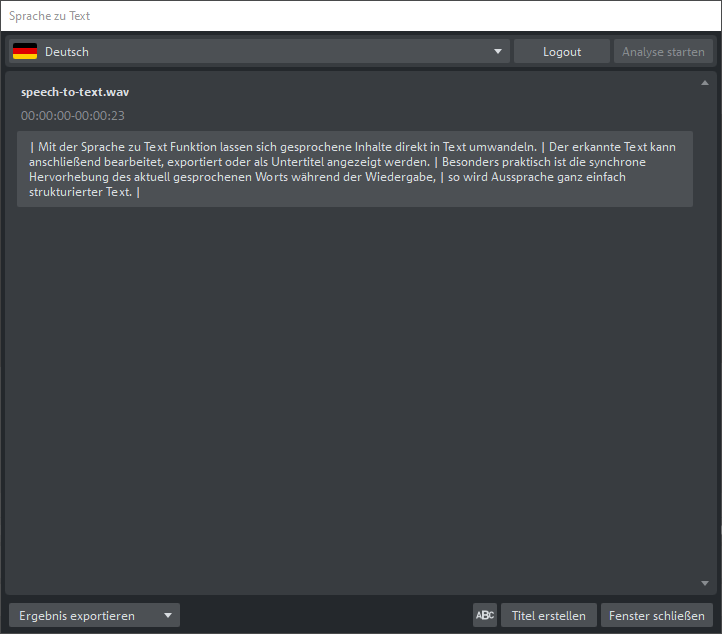
Sie müssen nach der Analyse nicht zwingend Titelobjekte erzeugen. Wählen Sie stattdessen eine der folgenden Optionen oder kombinieren Sie mehrere:
- Text bearbeiten
- Untertitel exportieren
- Gesprochene Wörter hervorheben
Titelobjekte erzeugen
-
Klicken Sie auf Titel erstellen.
Die erzeugten Titelobjekte werden in einer neuen Spur in das Projekt eingefügt.
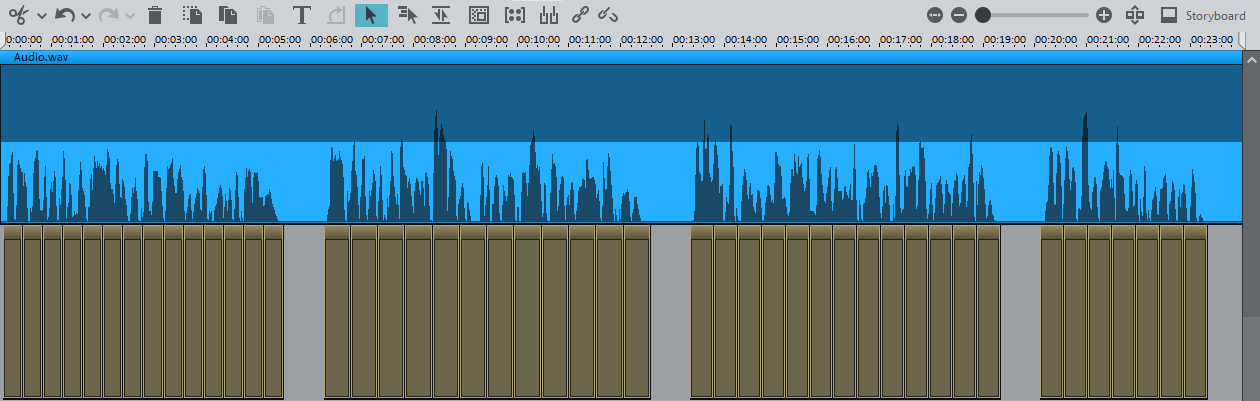
ABBILDUNG erzeugte Titelobjekte in der Timeline-Ansicht
Generierten Text bearbeiten
Sprachtranskriptionen sind oft nicht perfekt. Hintergrundgeräusche, undeutliche Aussprache oder ein starker Akzent können das Ergebnis verfälschen. Sie haben zwei Möglichkeiten, den generierten Text anzupassen:
Im Analysefenster korrigieren
- Klicken Sie auf einen Texteintrag im Analysefenster.
- Ändern Sie den Text direkt im eingeblendeten Bearbeitungsfeld.
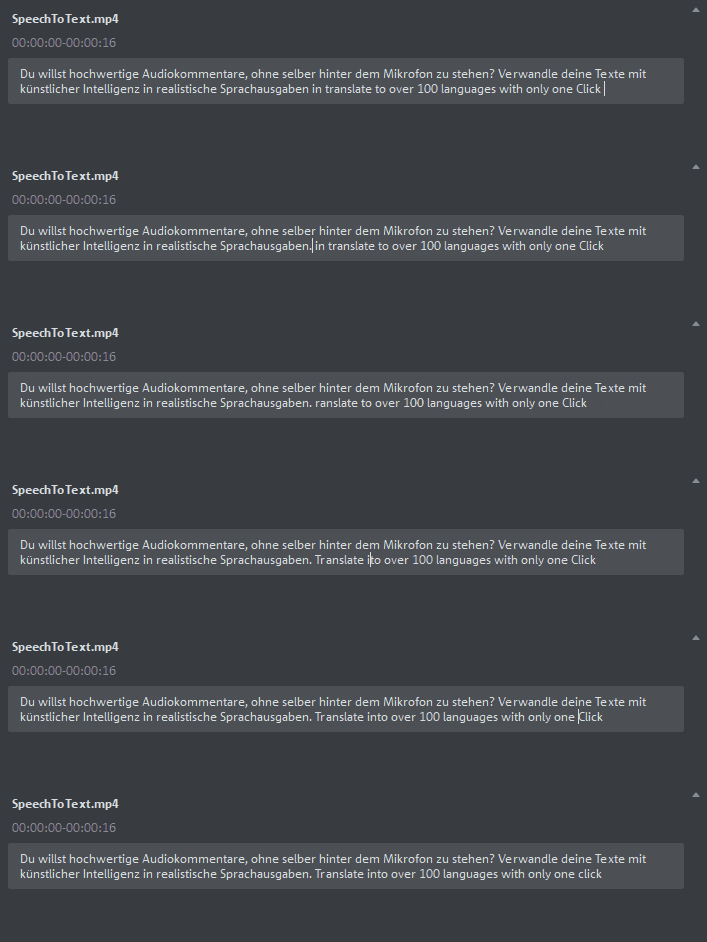
ABBILDUNG Korrektur direkt im Dialog
Im Titeleditor korrigieren
-
Doppelklicken Sie auf ein Titelobjekt im Timeline-Modus des Arrangers.
-
Ändern Sie den Text im Titeleditor oder direkt im Vorschaumonitor.
 Weitere Informationen finden Sie unter Titel erstellen und bearbeiten.
Worte visuell hervorheben
Sie können gesprochene Wörter im Titeltext automatisch hervorheben lassen, während das Audio abgespielt wird. So lässt sich der gesprochene Inhalt besser mitverfolgen, z. B. beim Sprachenlernen oder in barrierefreien Videos.
-
Klicken Sie nach der Analyse auf die "ABC"-Schaltfläche
 , um die Option zu aktivieren.
 -
Klicken Sie auf Highlight-Titel erstellen.

Die erzeugten Titelobjekte werden in einer neuen Spur in das Projekt eingefügt. Wechseln Sie dazu am besten in den Timeline-Modus.
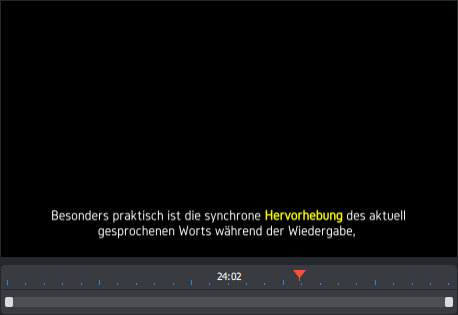
ABBILDUNG Untertitel mit Hervorhebung in der Vorschau des Programmmonitors
Untertitel exportieren
Die automatisch erzeugten Untertitel lassen sich in verschiedenen Formaten speichern, zur Weiterverwendung auf anderen Plattformen oder zur Archivierung.
-
Klicken Sie nach der Analyse auf die Schaltfläche Ergebnis exportieren und wählen Sie das Exportformat aus.
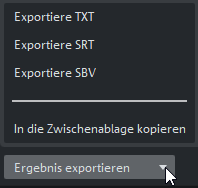
| Format | Beschreibung | Verwendung |
|---|---|---|
| .srt | Standardformat für Untertitel | Direktimport bei YouTube und Vimeo |
| .sbv | YouTube-kompatibles Format | Alternative zu .srt |
| .txt | Reiner Text mit Timing-Informationen | Archiv, Nachbearbeitung |
| Zwischenablage | Kopieren des Untertitels als Text, ohne Timing-Informationen | Direkt in andere Anwendungen einfügen |
Zuletzt geändert am Oktober 15, 2025