Foto's importeren
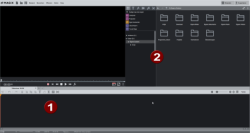
Wanneer een nieuw project wordt gemaakt, verschijnt de programma-interace in de Storyboard-modus en de Arranger (1) is leeg.
-
Open in Photo Explorer (2) met behulp van de navigatieknoppen een map waarin zich de fotobestanden bevinden.
Daarna worden alle foto's – en ook alle andere bruikbare bestanden – in de betreffende mappen weergegeven.
-
Zet een vinkje wanneer dit mediabestand moet worden geïmporteerd.
U ziet direct hoeveel bestanden al voor de import gemarkeerd zijn.

OPMERKING U kunt meerdere foto's markeren door de Ctr-toets ingedrukte te houden.
-
Klik hiervoor op de pijl om de foto's in het project te laden.
Op deze manier kunt u alle foto's na elkaar uitkiezen en importeren - en natuurlijk kan dit ook met de muis met drag & drop.
-
Druk op de spatiebalk om de slideshow af te spelen of start de slideshow via de transportbesturing onder het previewvenster.

Bij het afspelen wordt elke foto nu op volgorde op de programmamonitor weergeven.
Foto's invoegen of toevoegen
Als u achteraf een foto naar het project wilt importeren dan kunt u twee nuttige functies gebruiken om foto's te vervangen en zonder gaten of overlap in te voegen.
|
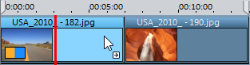
Bestaande foto's vervangen: Houd Ctrl ingedrukt tijdens het slepen van foto's naar de tijdlijn en plaats een foto op een bestaande foto om deze te vervangen. |
|
|
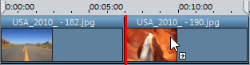
Foto's invoegen: Houd Ctrl ingedrukt tijdens het slepen van foto's naar de tijdlijn en plaats de foto tussen twee bestaande foto's om deze in te voegen. De foto's erachter worden naar achteren verschoven zonder dat daarbij gaten of overlappingen ontstaan. |
|
OPMERKING Let op de weergegeven tooltip en of de foto gemarkeerd is.
Foto's sorteren
Zet uw foto's in de juiste volgorde. Want bij een goede slideshow is het belangrijk aan de hand van de beeldvolgorde een filmisch verhaal te vertellen, met een begin, midden en einde en met een goede spanningsboog die deze delen verbindt.
Zo sorteert u:
-
Blijf in storyboard-modus en pas de weergave aan voor een betere sortering.

-
Beweeg de schuifregelaar voor het formaat van de objecten, zodat u in één oogopslag zoveel mogelijk foto's kunt zien.
-
Vergroot de weergave
-
-
Sleep elke foto met ingedrukte muisknop (drag & drop) naar de gewenste positie.
Laatst gewijzigd op oktober 15, 2025