ウィンドウ ドッキング エリアとフローティング ウィンドウ ドック
ウィンドウ ドッキング エリアには、頻繁に使用するウィンドウを表示しておくことができます。プロジェクトの作業中は、操作しやすいようにこのエリアを非表示にすることもできます。大きく明確なターゲットエリアにより、ドッキングターゲットを正確に選択することができます。新しいアウトライン インジケータは、マウスボタンを放したときにウィンドウがドッキングされる場所を正確に確認するのに役立ちます。
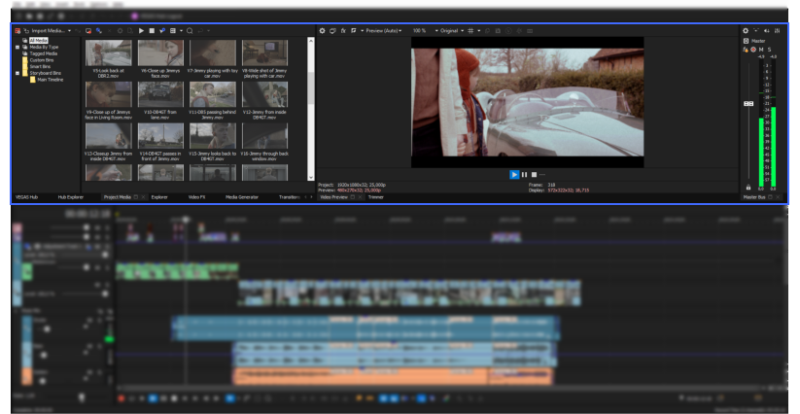
FIGURE ウィンドウ ドッキング エリア
ウィンドウ レイアウト
好みに応じて、ウィンドウ ドッキング エリアとタブの位置をカスタマイズします。
ウィンドウ ドッキング エリアの位置
-
メインメニューで、[オプション] → [ユーザー設定] → [表示] タブをクリックします。
-
VEGAS® Pro ウィンドウの上部にウィンドウ ドッキング エリアを表示するには:[メインウィンドウの下部にタイムラインを表示] チェックボックスをオンにします。
-
VEGAS® Pro ウィンドウの下部にウィンドウ ドッキング エリアを表示するには:[メインウィンドウの下部にタイムラインを表示] チェックボックスをオフにします。
-
タブの位置
-
メインメニューで、[オプション] → [ユーザー設定] → [表示] タブをクリックします。
-
ドッキング ウィンドウの上部にタブを表示するには:[タブをドッキング ウィンドウの上部に配置] チェックボックスをオンにします。
-
ドッキング ウィンドウの下部にタブを表示するには:[タブをドッキング ウィンドウの上部に配置] チェックボックスをオフにします。
-
ウィンドウを隠す
-
[閉じる]ボタン
 をクリックします。
隠れたウィンドウを表示する
-
メインメニューで、[表示] → [ウィンドウ] をクリックし、リストからウィンドウを選択します。
ウィンドウのドッキング
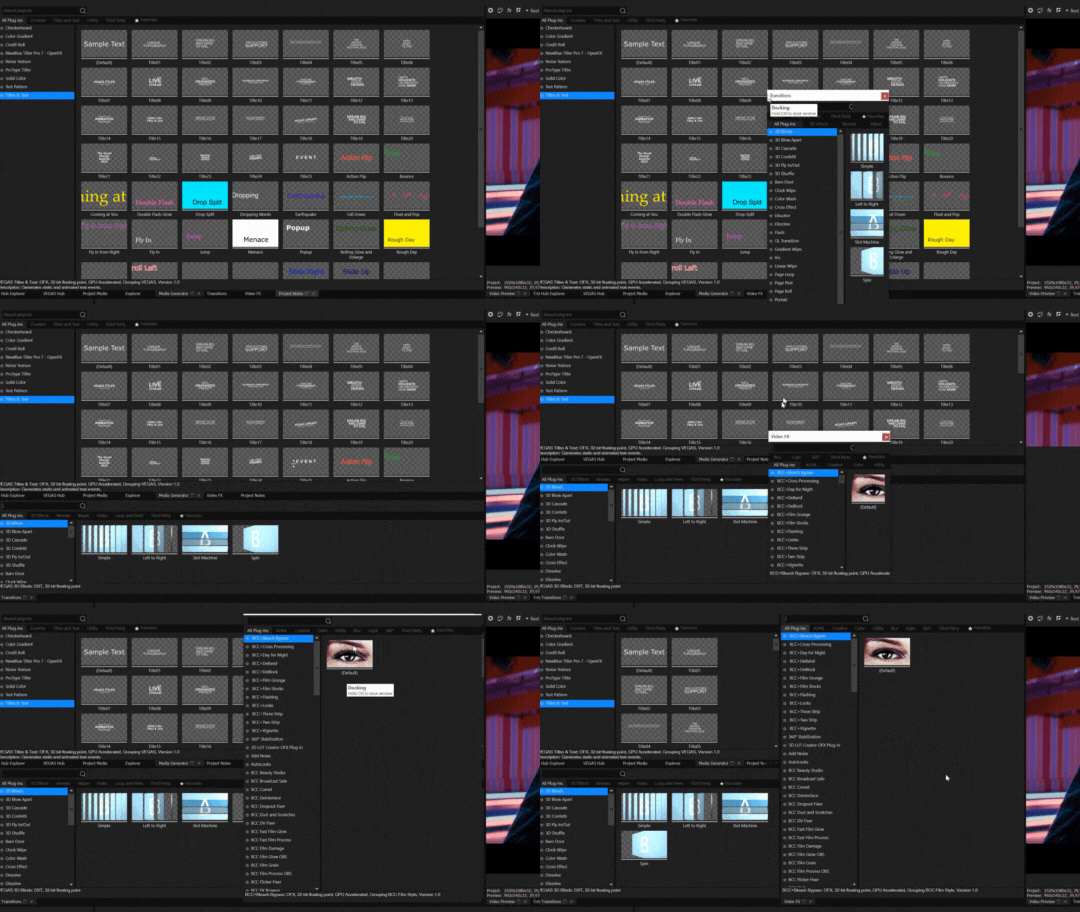
ターゲットエリアを活用して、希望のドッキング場所を正確に選択してください。
-
[Ctrl] キーを押したまま、タイトルバーの横にあるウィンドウをドッキング エリアまたはフローティング ドックにドラッグします。
-
既存のドックエリア、新しい水平ドックエリア、または新しい垂直ドックエリアのいずれかを選択します。
明るい灰色の輪郭は、マウスボタンを放した場合にウィンドウの端がどこになるかを正確に示します。
-
ウィンドウの上部近くにドロップすると、タブ付きウィンドウまたは新しいドッキング エリアが作成されます。
いくつかのウィンドウを画面の同じエリアに固定して、ウィンドウを重ねることができます。ウィンドウのタブをクリックすると、そのウィンドウが一番手前に表示されます。
ウィンドウがドッキングしないようにするには
-
メインメニューで、[オプション] → [ユーザー設定] → [表示] タブをクリックします。
-
[Ctrl] キーを押したままにしてウィンドウがドッキングしないようにするには:[フローティング ウィンドウのドッキングを許可] チェックボックスをオンにします。
-
[Ctrl] キーを押したままにしない限り、ウィンドウが自動的にドッキングしないようにするには:[フローティング ウィンドウのドッキングを許可] チェックボックスをオフにします。
-
ウィンドウのドッキングを解除する
-
ウィンドウ タブをクリックして、ドッキング エリアまたはフローティング ドックの外にドラッグします。
ドッキングしたウィンドウを展開する:
-
[最大化] ボタン
 をクリックすると、ドッキング エリアがいっぱいになります。
 -
復元ボタン
 をクリックすると、ウィンドウは元のサイズに戻ります。
複数のフローティング ドック
また、複数のフローティング ドックを作成して、VEGAS Pro の各ウィンドウを整理することができます。フローティング ドックは、VEGAS Pro ウィンドウを越えて自由に動かせます。デュアルモニタのビデオ カードを使用していれば、2 台目のモニタに移動することもできます。