プロジェクトノートの作成
プロジェクトノートを使用すると、VEGAS Pro のエディターがプロジェクトに自分自身のメモを残したり、プロジェクトで共同作業して途中でお互いにメモを残したりすることができます。
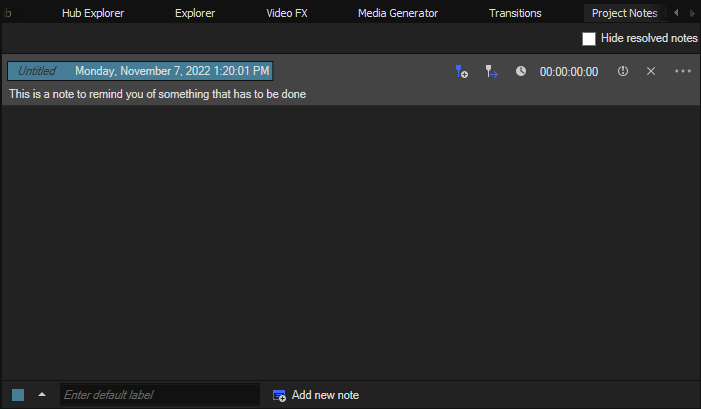
各ノートはタイムラインのタイムコードを持っているので、プロジェクト内の正確な位置にコメントを残すことができます。それらを色とカスタムラベルで分類することができ、どのメモが対応済みで、どのメモにまだ注意が必要かを記録することができます。
プロジェクトノートを使用するには、必要に応じて [プロジェクトノート] タブをクリックして、ウィンドウを表示します。
| デフォルトカラー |
|
[デフォルトカラー] ボタンをクリックし、新しいノートの色をリストから選択します。 |
| デフォルトラベル |
|
[デフォルトラベルを入力] テキストフィールド内をクリックし、新しいノートに付けるラベルを入力します。 |
| 新規メモを追加 |
|
[新規ノートを追加] ボタンをクリックし、これらのデフォルト設定を使用してノートを追加を作成します。 このノートには、タイムライン上の現在のカーソル位置に対応するタイムコードが含まれています。 |
| タイムコードをタイムラインカーソルに更新 |
|
タイムコードを変更するには、タイムラインをクリックしてカーソルを新しい場所に配置し、[タイムコードをタイムラインカーソルに更新] ボタンをクリックします。 |
| タイムコードにジャンプ |
|
タイムラインカーソルを任意のノートの場所に即座に移動するには、ノートの [タイムコードにジャンプ] ボタンをクリックします。 |
|
現在のタイムコードを選択 |
|
ノートのタイムコードを手動で編集するには、ノートの現在のタイムコード値を選択し、新しいタイムコードをテキストボックスに入力し、[Enter] キーを押します。 |
|
解決済みノート/未解決ノート |
|
ノートに記載されている問題に対処したことを示すには、[解決済みノート] ボタンをクリックします。ノートを未解決の状態に戻すには、もう一度ボタンをクリックします(ボタン名が [未解決ノート] に変わっていることに注意してください)。 |
|
解決したメモを非表示にする |
|
ノート ビューをリスト内の未解決ノートのみに制限するには、[解決済みのノートの非表示]チェックボックスを選択します。解決済みかどうかにかかわらず、すべてのノートを表示するにはチェックボックスの選択を外します。 |
|
メモを削除 |
|
[プロジェクトノート] ウィンドウからノートを削除するには、[ノートを削除] ボタンをクリックします。 |
|
[詳細]ボタンショウサイボタン |
|
ノートの [詳細] ボタンをクリックします。メニューでは、リストからこのノートの新しい色を選択したり、ノートの現在のラベルを選択して新しいラベルを入力したりできます。 |


HOW-TO VIDEO プロジェクトメモ