ストックコンテンツの追加
VEGAS コンテンツは、VEGAS Pro 365 および VEGAS Post 365 の加入者に、約 100 万曲のストックミュージックトラックとビデオクリップへのアクセスを提供します。これらのクリップは、どの VEGAS Pro プロジェクトでもロイヤリティフリーで使用できます。
VEGAS コンテンツへのアクセス方法
-
VEGAS Hubにアクセスするには、VEGAS Hub
 ログインボタンをクリックします。
 -
VEGAS Hub ウィンドウ内の[ストックメディア] ボタンをクリックして、コンテンツブラウザを開きます。
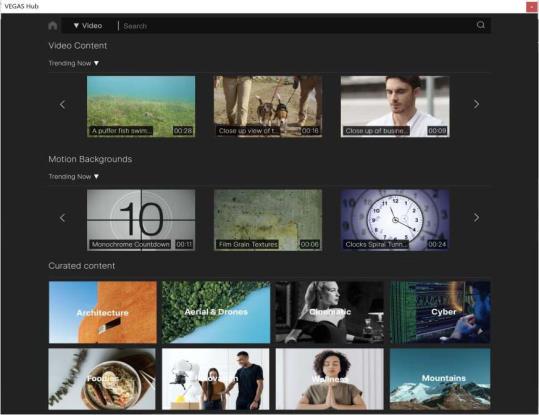
コンテンツをダウンロードするにはサブスクリプションが必要です。
 詳細な情報サブスクリプションの詳細については、弊社のウェブサイトをご覧ください:https://www.vegascreativesoftware.com/us/
コンテンツの検索
特定のコンテンツを検索し、結果をフィルタリングするためのオプションがいくつかあります。
-
[メディア タイプ] ドロップダウンリストをクリックし、プレビューするコンテンツのタイプ (オーディオまたはビデオ) を選択します。
-
フィールドに検索語を入力し、Enter(または検索ボタン)をクリックして検索を開始します。
TIP-
空の検索フィールドでルーペをクリックすると、すべてのコンテンツをフィルタリングします。
-
特定のテンポや解像度のファイルのみが検索結果に表示されるように、オーディオファイルの BPM 値やビデオファイルのピクセルサイズを入力できます。
-
-
以下の条件によって、検索結果をさらに絞り込むことができます:
-
コンテンツのタイプ
-
詳細
-
再生時間 (最小および最大の長さ)
-
フレームレート(ビデオのみ)
-
ジャンル (オーディオのみ)
-
ムード (オーディオのみ)
-
インストゥルメント(オーディオのみ)
-
BPM (オーディオのみ)
-
-
家のアイコンをクリックして、スタートページに戻ります。
コンテンツの表示と使用
プレビューを表示
-
オーディオファイルをプレビューするには、その波形をクリックします。ファイルの再生が自動的に始まります。
-
ビデオファイルをプレビューするには、ビデオのサムネイルをダブルクリックして再生します。[再生]ボタンをクリックします。
ダウンロードコンテンツ
-
[ダウンロード] ボタンをクリックし、リストからダウンロードするファイル形式と解像度を選択します。
-
ダウンロードが完了したら、ウィンドウを閉じます。
ダウンロードしたファイルを見つけるには、[Hub エクスプローラー] ウィンドウを開きます。
コンテンツをタイムラインまたはプロジェクトメディアに直接追加する
[プロジェクトメディアに追加] ボタンを使用すると、ファイルをダウンロードしてプロジェクトメディアリストに直接追加し、既存のプロジェクトの一部にすることができます。
[タイムラインに挿入] ボタンもファイルをダウンロードしてプロジェクトメディアリストに追加しますが、さらに、プロジェクトのタイムラインにも追加され、すぐに編集を開始できます。

|

|
IMPORTANT VEGAS Pro のインストール時に同意した EULA には、VEGAS コンテンツ経由で利用できるストックフッテージに対してできることとできないことの詳細が記載されています。ソーシャルメディアサイトでのこのコンテンツの使用によって生じる可能性のある著作権紛争については、こちらを参照してください。
お気に入り
コンテンツをお気に入りに追加する
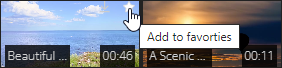
コンテンツライブラリを閲覧しているときに、気に入ったファイルや今後のプロジェクトで使用したいファイルを見つけた場合は、それらをお気に入りとしてマークできます。この機能は、ダウンロードクォータをすでに超えている場合、またはファイルをダウンロードする前にコンテンツを事前に選択したい場合に特に便利です。
星マークをクリックしてコンテンツをお気に入りとしてマークします。
お気に入りを表示
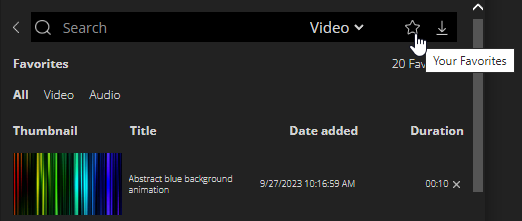
検索ボックスの星マークをクリックすると、保存されているお気に入りがすべて表示されます。
ダウンロードを表示
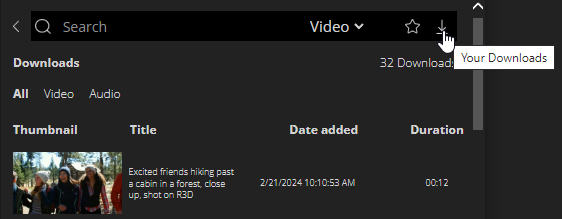
ダウンロードしたすべてのコンテンツはここで表示できます:
-
検索ボックスのダウンロードアイコンをクリックしてリストを開きます。
-
Hub エクスプローラー | VEGAS コンテンツのダウンロード