メディア共有
*VEGAS Pro 21 更新 3 以降の新着情報*
VEGAS Pro の [メディア共有] 機能を使用すると、共同編集者の居る場所に関係なく、共同編集者からメディアを迅速に収集するプロセスが簡素化されます。このウィンドウは、VEGAS Hub エクスプローラーの以前のバージョンのクイックアップロードおよびファイルドロップの操作を 1 か所に統合します。この機能により、プロジェクトエディタへのファイル転送が容易になるだけでなく、メディアへの効率的な管理とアクセスが可能になります。VEGAS Hub ストレージスペースを利用すると、メディアコレクションを共有したり、プロジェクトで使用するファイルを表示したり、すばやくダウンロードしたりできます。
-
共同編集:
メディアファイルをチームメンバーと共有して、共同で編集したりレビューしたりできます。
-
クライアントレビュー:
クライアントが承認またはフィードバックのためにメディアファイルを表示したり、ダウンロードできるようにします。
-
メディアの収集:
メディアファイルをプロジェクトに直接アップロードするようコントリビューターを招待します。
メディア共有機能にアクセスする
[Hub エクスプローラー] ウィンドウに移動します。
-
左側の利用可能なオプションから [メディア共有] を選択します。
-
メディア共有コレクションを管理する
-
メディア共有コレクションを作成する
[Hub エクスプローラー] タブをクリックして、そのウィンドウを前面に表示します。
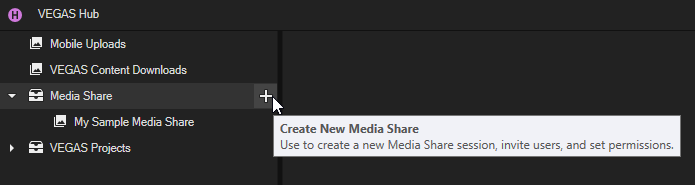
左側のリストで、メディア共有コレクションセットの [+] ボタンをクリックします。
[新規メディア共有を作成] ダイアログボックスで、メディア共有の名前を入力し、[OK] をクリックします。
-
新しいメディア共有コレクションがリストに表示されます。
-
メディア共有コレクションを構成する
[メディア共有を管理] ダイアログを開きます
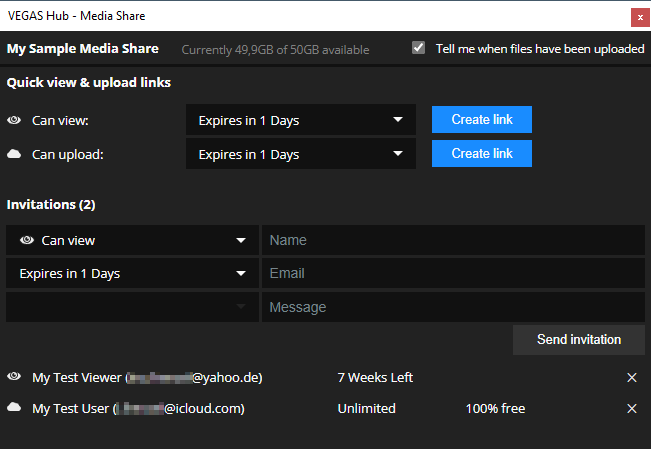
[Hub エクスプローラー] ウィンドウでメディア共有コレクションの名前をポイントします。
[メディア共有を管理] ボタン  をクリックして、[メディア共有] ダイアログを開きます。
VEGAS Hub アカウントにまだログインしていない場合は、続行する前にログインするように求められます。
-
参加者を追加する
-
参加者を追加するには 3 つの方法が使用できます。これらの参加者は、コレクションのダウンロードと表示のみを行うように設定することも、メディアをアップロードするように設定することもできます。
-
1 リンクを作成してコピーする
-
[クイック ビューとリンクのアップロード] セクションで、出席者が表示とダウンロードのみできるようにするか、アップロードもできるようにするかを選択します。
ドロップダウンリストで、リンクが有効な期間を設定します。
-
[リンクを作成] ボタンをクリックします。
-
[コピー] アイコンをクリックしてリンクをクリップボードにコピーし、参加者と共有します。
-
2 リンクを作成し、QR コードをスキャンする
-
[クイック ビューとリンクのアップロード] セクションで、出席者が表示とダウンロードのみできるようにするか、アップロードもできるようにするかを選択します。
ドロップダウンリストで、リンクが有効な期間を設定します。
-
[リンクを作成] ボタンをクリックします。
-
[QR コード] アイコンをクリックすると、モバイルデバイスでスキャンできる QR コードが表示されます。
-
3 招待状を送信する
-
[招待状] セクションで、[新規招待状] ボタンをクリックします。
NOTE 上部のドロップダウンリストで、出席者が表示とダウンロードのみできるようにするか、アップロードもできるようにするかを選択します。
-
下部のドロップダウンリストで、リンクが有効な期間を設定します。
[メディア共有] セッションに招待する参加者の名前とメールアドレスを入力します。
招待するユーザーは、自分の VEGAS Hub アカウントにアクセスする必要がないことに注意してください。実際、VEGAS Pro のユーザーである必要すらありません。必要なのは、インターネット接続と、ファイルを保存する接続されたデバイスだけです。そのデバイスには、コンピューター、タブレット、モバイルデバイスなどが考えられます。また、そのデバイスはどのオペレーティングシステムでも実行できるため、Mac 上でも Windows マシンや Android モバイルデバイスと同じように簡単に共同作業者からファイルを収集できます。重要なのは、デバイスが接続されていて、アップロードするファイルにアクセスできることだけです。
[招待状を送信] ボタンをクリックします。
VEGAS Pro は、入力したアドレスに E メールメッセージを自動的に送信します。その E メールメッセージには、[メディア共有] へのリンクが含まれています。共同編集者がそのリンクをたどると、ファイルを表示またはアップロードできるようになります。
[メディア共有] イベントには、必要なだけ共同編集者を追加できます。
通知を有効にする
ファイルが [メディア共有] にアップロードされたときに自動生成される E メールを受信したい場合、オンにします。
[ファイルがアップロードされたときに通知する] チェックボックスを選択します。
-
参加者の削除
-
[メディア共有] ダイアログの十字ボタン
 をクリックします。
メディア共有コレクションを削除する
[Hub エクスプローラー] ウィンドウでメディア共有コレクションの名前をポイントします。
[詳細]  ボタン | [削除] をクリックします。
ファイルを管理
ファイルをアップロード
-
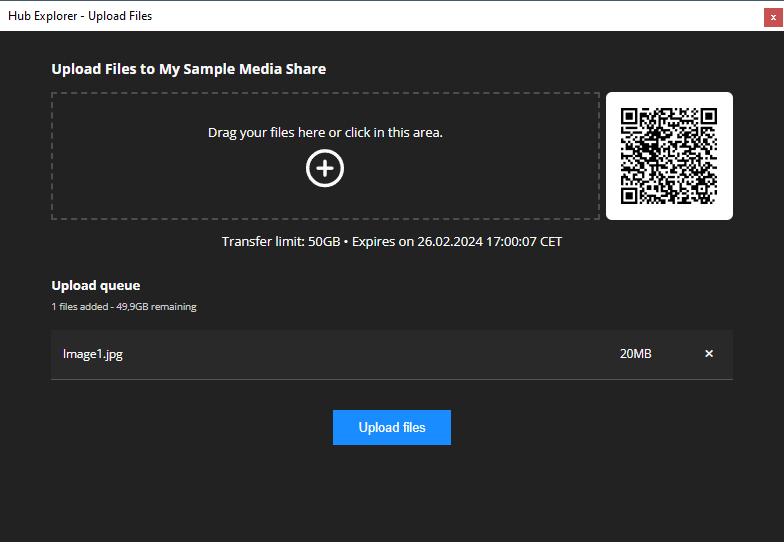
[ファイルをアップロード] 機能 (旧クイック アップロード) を使用すると、コンピュータまたは他のデバイスから VEGAS Hub メディア共有コレクションにファイルをアップロードできます。これにより、ファイルを Hub ストレージにすばやくアップロードし、別のコンピュータにダウンロードして、VEGAS Pro タイムラインに追加したり、メディアファイルのクラウドバックアップを作成したりできるようになります。
-
[Hub エクスプローラー] ウィンドウでメディア共有コレクションをポイントし、[ファイルをクラウドにアップロード]
 ボタンをクリックします。[ファイルをアップロード] ダイアログボックスが開きます。
 -
コンピュータからファイルをアップロードする
-
Windows エクスプローラーに切り替えて、アップロードするメディアが含まれるファイルに移動します。
-
Windows エクスプローラーのフォルダからファイルを Drop Files のターゲットエリアにドラッグします。ファイルがアップロードキューに追加されたことに注視してください。
ファイルのターゲットエリア内をクリックします。
-
[開く] ダイアログで、メディアが保存されているフォルダを参照し、メディアファイルを選択して、[開く] をクリックします。このファイルはアップロードキューにも追加されました。
-
コンピュータからアップロードするファイルをすべて追加したら、[ファイルをアップロード] ボタンをクリックします。
モバイルデバイスからファイルをアップロードする
-
モバイルデバイスでカメラアプリを開き、[ファイルのアップロード] ダイアログボックスの QR コードにカメラを向けます。
-
モバイルデバイスの指示に従って、QR コードで提供される URL にアクセスします。
-
これにより、デバイスのインターネットブラウザが開き、コンピュータで行ったのと同じようにアップロードキューにファイルを追加できるページが表示されます。
[ドラッグファイル] エリアをタブし、アップロードするメディアが保存されているデバイス上の場所に移動します。
メディアをタップしてアップロードキューに追加します。
完了したら、[ファイルをアップロード] ボタンをタップします。
ファイルが VEGAS Hub にアップロードされると、VEGAS Pro 内の [Hub エクスプローラー] ウィンドウにファイルが表示されます。

使用するファイルをダウンロードして同期する
あなたやあなたの共同編集者が [メディア共有] システムを通じてファイルをアップロードすると、それらのファイルは自動的にメディア共有コレクションに追加されます。
[Hub エクスプローラー] ウィンドウのツールバーにある  [コレクションビューの更新] ボタンをクリックすると、メディア共有にアップロードされたすべてのファイルが表示されます。
これらを VEGAS Pro プロジェクトに追加する前に、Hub コレクション ファイルを同期し、ローカルにダウンする必要があります。
アップロードされたファイルには、名前の前に雲のアイコン  が表示されます。通常通り、これはファイルが VEGAS Hub ストレージにのみ保存されていることを示します。
[Hub エクスプローラー] ウィンドウでファイルを右クリックし、コンテキストメニューから [同期] を選択します。
しばらくすると、ファイルのダウンロードが完了し、青いチェックマークアイコン  は、ファイルがローカルと VEGAS Hub ストレージの両方に存在することを示します。
NOTE ファイルを削除