モバイル アップロード - VEGAS Hub アプリ
VEGAS Hub クラウドストレージを介して、モバイルデバイスから VEGAS Pro にビデオファイルを直接転送できます。
VEGAS Hub アプリを Google Play または Apple App Store からモバイルデバイスにインストールします。
|
Google Play Store |
Apple App Store |
|
|

|

1 アプリの使用
-
モバイルデバイスでアプリを開き、MAGIX アカウント情報を使用してログインします。
デバイスから VEGAS Hub クラウドストレージにファイルをすでにアップロードしている場合は、アプリがそれらのファイルを一覧表示します。
ファイルをアップロードしていない場合は、ストレージが空であることを知らせるメッセージが表示されます。
アプリ画面の下部にあるカウンターは、現在使用されているクラウドストレージ容量を示します。クラウドストレージの量は、サブスクライブしている VEGAS 365 パッケージによって異なります。VEGAS Pro 365 には 50 GB のクラウドストレージが付属しています。VEGAS Post 365 には 100 GB のクラウドストレージが付属しています。
-
[+ アップロード] ボタンをタップしてファイルをアップロードします。
アップロードするファイルを選択する前に、デバイスに保存されているメディアファイルにアクセスするためのアクセス許可をアプリに付与する必要がある場合があります。
-
ファイルが保存されているデバイス上の場所に移動し、アップロードするファイルをタップします。
- アップロードするすべてのファイルを選択したら、[完了] リンクをタップします。これにより、デバイスから VEGAS Hub クラウドストレージにファイルがアップロードされます。
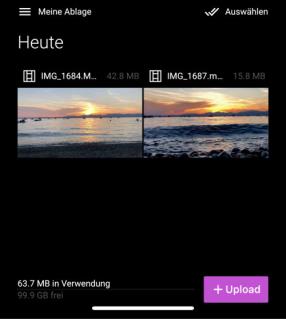
FIGURE VEGAS モバイル アプリ
2 VEGAS Pro に戻る
-
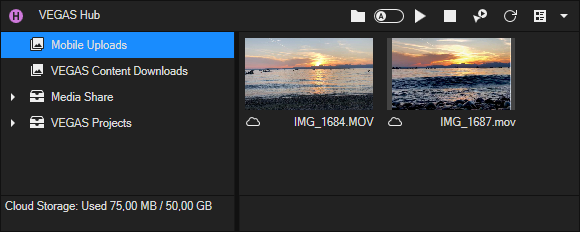
[Hub エクスプローラー] ウィンドウを開きます。
-
まだログインしていない場合は、MAGIX の認証情報を使用してログインします。
-
[コレクション] リストで [モバイル アップロード] コレクションをクリックします。このコレクションには、VEGAS Hub クラウドストレージにアップロードしたすべてのファイルが表示され、デバイスからアップロードしたばかりのファイルも含まれます。
新しいファイルには雲のアイコン
 が表示されます。これは、ファイルがクラウドストレージにのみ存在し、ローカルドライブにダウンロードされていないことを示します。
 -
ファイルを右クリックし、コンテキストメニューから [同期] を選択します。これにより、ファイルがローカルドライブにダウンロードされます。ダウンロードが完了すると、ファイルにはチェックマークが付き、クラウドストレージとローカルドライブの両方に存在することが示されます。これでローカルに保存できたので、通常の方法を使用して VEGAS Pro タイムラインに追加し、操作できます。
ローカルドライブまたはクラウドストレージからファイルを削除します
ファイルを右クリックし、コンテキストメニューから[削除]を選択します。
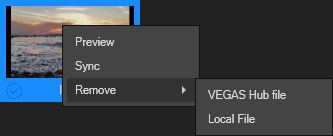
VEGAS Hub ファイル:
これにより、VEGAS Hub クラウドストレージからファイルが削除され、ファイルがローカルにのみ存在することを示すフォルダ アイコンが表示されます。
ファイルを再度右クリックし、コンテキストメニューから [同期] を選択します。これにより、ファイルがクラウドストレージに再びアップロードされ、アップロードが完了すると、チェックマーク アイコンが再び表示されます。