自動プロジェクトコレクション
*VEGAS Pro 20 以降の新着情報*
NOTE この機能は、VEGAS Hub にログインしている場合にのみ機能します。
プロジェクトコレクションは、プロジェクトのすべてのアセットを 1 つのビューに整理し、ハブエクスプローラーウィンドウから簡単にアクセスできるようにします。これらのコレクションを使用すると、すべてのプロジェクトとそれに関連するファイルにすばやく簡単にアクセスできます。
プロジェクトを保存すると、VEGAS Pro はプロジェクトコレクションを自動的に作成するか、既存のコレクションを更新します。この機能を使用して進行中のプロジェクトを整理することができますし、メディアファイルを整理するための特別なプロジェクトを作成することもできます。例えば、「スポーツカー」という新しいプロジェクトを作成し、そのプロジェクトにすべてのスポーツカーの映像をインポートすることで、後でそのメディアに簡単にアクセスできるようになります。
コレクションはローカルに存在するため、永久ユーザーだけでなくサブスクリプションユーザーもコレクションを利用できます。プロジェクトのすべてのアセットのコピーを含むローカルアーカイブを作成することもできます。
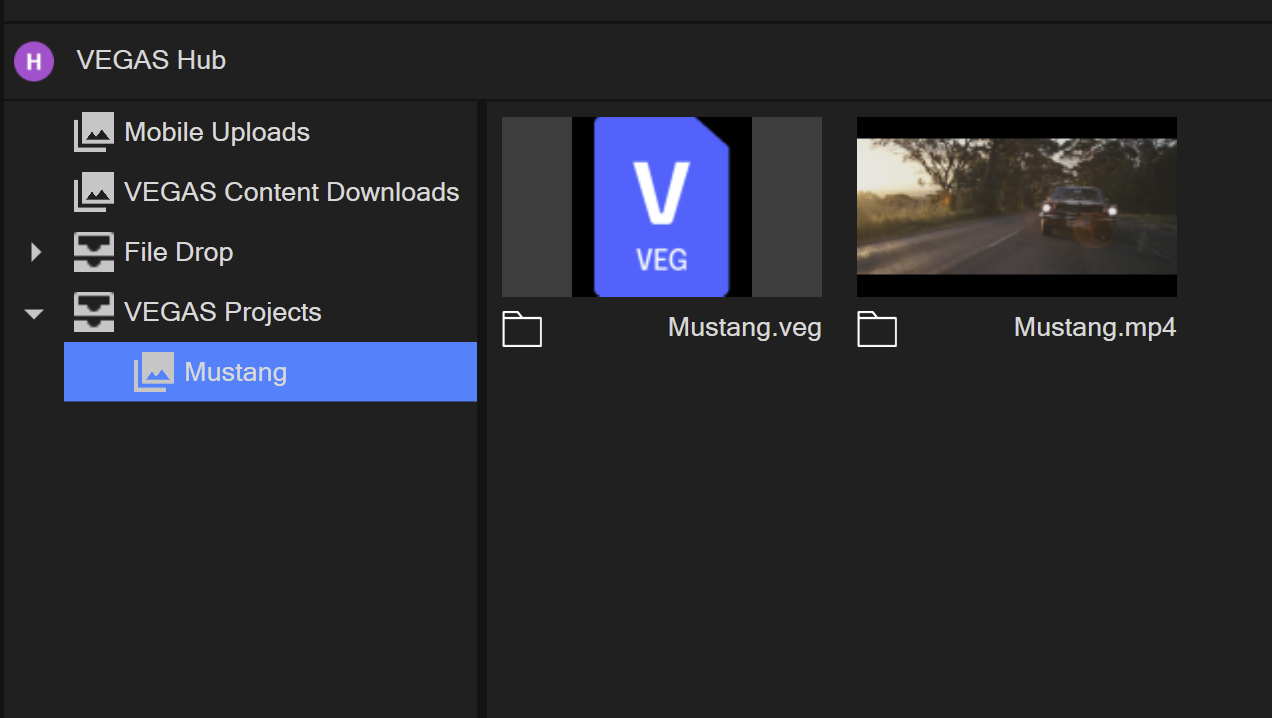
自動プロジェクトコレクションによるプロジェクトの整理
-
新規 VEGAS プロジェクトの開始
-
少なくとも 1 つのオーディオファイルまたはビデオファイルをプロジェクトに追加します。
タイムラインに直接追加することも、[プロジェクト メディア] ウィンドウのファイルリストにインポートすることもできます。
-
プロジェクトを保存します。
-
[Hub エクスプローラー] タブをクリックして、そのウィンドウを前面に表示します。
-
左側のコレクションのリストで、[VEGAS プロジェクト] ドロップダウン矢印をクリックします。
展開されたリストには、プロジェクトに付けたものと同じ名前の新しいコレクションが含まれています。
-
コレクションをクリックします。右側のメディアペインには、VEG ファイルとプロジェクトに追加したすべてのメディアファイルが表示されます。
- いつでもプロジェクトコレクションにアクセスして、あるプロジェクトのメディアを別のプロジェクトで再利用できます。
- コレクションから新規プロジェクトにメディアを追加するには、目的のファイルを新規プロジェクトのタイムラインにドラッグします。
- プロジェクト全体を新規プロジェクトにネストするには、プロジェクトの VEG ファイルを新規プロジェクトのタイムラインにドラッグします。
アーカイブと削除:
-
プロジェクトのアーカイブを作成するには、コレクション名を右クリックし、コンテキストメニューから [アーカイブ] を選択します。[アーカイブ] ウィザードに従って、アーカイブのパラメータを指定します。
-
プロジェクトコレクションを削除するには、リスト内でプロジェクトコレクションを右クリックし、コンテキストメニューから [削除] を選択します。これにより削除されるのは参照のみであり、実際のファイルは削除されません。
NOTE ここでは、整理ツールのみを使用して作業していることに注意してください。プロジェクトコレクションを自動的に作成すると、プロジェクトとそのメディアへの参照が作成されるだけになります。これらのファイルのコピーを作成するのではないことに留意することが重要です。同様に、コレクションを削除しても、メディアとプロジェクトファイルへの参照が削除されるだけです。システムからファイルを削除しているわけではありません。
自動機能を無効にする
-
作業中のプロジェクトのコレクションを作成または更新したくない場合は、以下のようにします:
[プロジェクトコレクションの作成] トグルボタンをクリックしてオフにします。
既存のコレクションは引き続き表示およびアクセスできますが、新規コレクションの作成や更新はされません。
-
この機能を再度有効にするには、[プロジェクトコレクションの作成] トグルボタンをクリックします。