調整イベント
*VEGAS Pro 21 以降の新着情報*
調整イベントは、非常に柔軟かつクリエイティブな方法でプロジェクトにエフェクトを追加するための強力なツールを提供します。プロジェクトに調整イベントを追加し、そのイベントにエフェクトを適用できます。その後、タイムライン内の調整イベントの直下にあるビデオイベントは、調整イベントからのエフェクトを「継承」します。これを使用すると、エフェクトを簡単に出し入れしたり、洗練されたカスタムトランジションを作成したりすることができます。
調整イベントは通常のビデオイベントと同様に動作しますが、いくつかの追加機能があります。調整イベントで使用できるいくつかのテクニックを以下に示します:
-
フェードインとフェードアウトを追加する。
-
不透明度を変更する。
-
トリム、分割、その他の編集を行う。
-
イベントの切り取り、コピー、貼り付けを行う。
-
ミュート スイッチとロック スイッチを使用して、動作をコントロールする。
NOTE ベロシティエンベロープの反転や追加などの特定の機能は、調整イベントには適用されません。
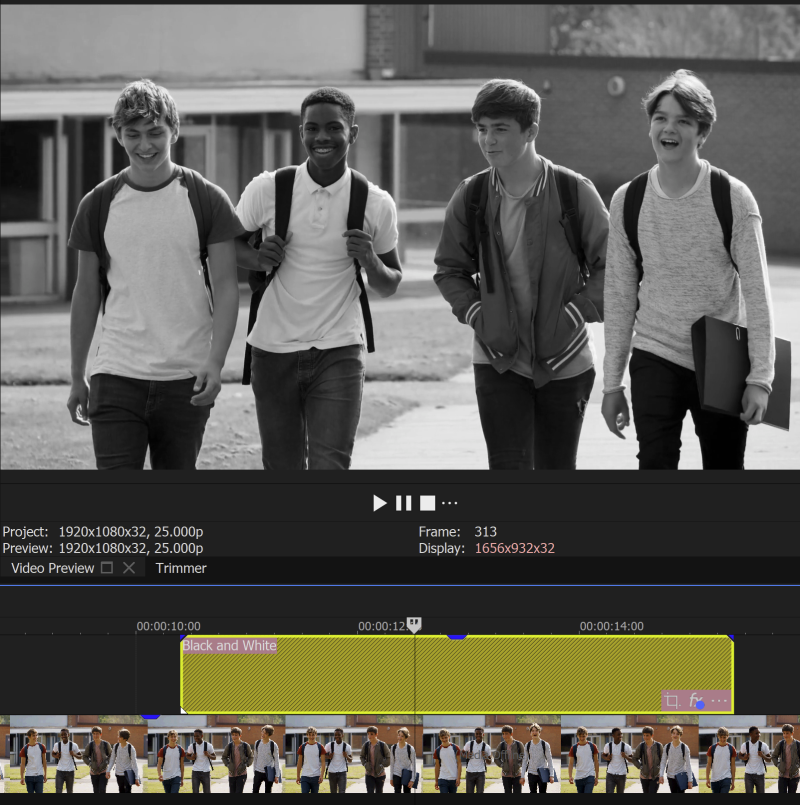
調整イベントの追加
-
タイムラインにはすでに 1 つ以上のビデオイベントがあります。
-
[挿入]|[ビデオトラック] を選択して、プロジェクトの先頭に新しいトラックを追加します。
-
目的のトラックのみが新しいトラックの下に配置されるように、トラックの順序を変更します。
-
新しいトラック内のタイムラインをクリックして選択します。
-
調整イベントの希望の開始点にカーソルを置きます。
-
[挿入]|[調整イベント] を選択します。
これにより、タイムラインに新しいイベントが追加されます。これは、調整イベントであることを示す特別なシェーディングが付いた空のイベントです。
他のビデオイベントと同様に、イベントのエフェクトチェーンに最大 32 個のエフェクトを追加できます。
調整イベントにエフェクトを適用する
調整イベントを追加したら、それにエフェクトを適用できます。
-
タイムラインカーソルが調整イベント内にあることを確認し、[ビデオプレビュー] ウィンドウで、調整イベントがプロジェクトに影響を与えていないことを確認してください。
-
[ビデオ FX] タブをクリックします。
-
左側のリストからエフェクトを選択します。
EXAMPLE たとえば、調整イベントの下のビデオがカラークリップであると仮定すると、エフェクトのリストから白黒を選択します。
-
目的のプリセットを調整イベントにドラッグします。
-
[ビデオプレビュー]ウィンドウでのエフェクトのプレビュー
調整イベント下のビデオにエフェクトが適用されました。
調整イベントの名前付け
調整イベントに名前を付けて、プロジェクト内で簡単に識別し、再び利用することもできます。
-
調整イベントを右クリックします。
-
コンテキストメニューから [プロパティ] を選択します。
-
[プロパティ] ウィンドウで、[アクティブ テイク] 名前フィールドに名前を入力します。
-
[OK] をクリックして名前を保存します。
-
名前を確認するには、イベントの [詳細]
 ボタンをクリックし、[詳細] メニューから [アクティブ テイク情報] を選択します。
複数の調整イベントの使用
プロジェクトに複数の調整イベントを、同じトラック上または異なるトラック上に追加できます。それらは、自動クロスフェードやトランジションとオーバーラップすることもあります。調整イベントを単独で、または他の調整イベントと組み合わせて、さまざまなタイミングでさまざまな効果を生み出すために、調整イベントを積み重ねて実験してください。
調整イベントと調整トラック
さらに柔軟性を高めるために、調整イベントと調整トラックを組み合わせることができます。これにより、プロジェクト内の特定のトラックまたはトラックのグループにエフェクトを適用できます。
調整イベントによるカラーグレーディングと修正
カラーグレーディングおよび修正のワークフローで調整イベントを使用できます。カラーグレーディングパネルを使用してカラー調整を適用すると、これらの調整が調整イベント下のトラック内のビデオに適用されます。調整イベントをコピーして貼り付けて、プロジェクト内の他のビデオイベントに同じグレーディングを適用できます。
- 調整イベントからすべてのエフェクトを削除します。
- 調整イベントを選択した状態で、[カラーグレーディング] ボタンをクリックして [カラーグレーディング] パネルを開きます。
- カラーグレーディング パネルで調整を行うと、これらの変更が調整イベント下のトラック内のビデオに適用されることに注意してください。
- グレーディングを終えたら、同じグレーディングを他のビデオイベントにも簡単に適用できます。調整イベントをコピーし、同じグレーディングを適用する他のビデオイベントの上に貼り付けます。
カスタムトランジションの作成
調整イベントを使用して、ビデオクリップ間のカスタムトランジションを作成できます。エフェクトを追加し、そのパラメータをアニメーション化することで、独自のトランジションエフェクトを実現できます。さまざまなエフェクトやテクニックを試して、プロジェクトに必要なトランジションエフェクトを作成します。
- 重ならないようにスナップされた 2 つのビデオイベントの上のトラックに、調整イベントを含むプロジェクトを設定します。
- 下の 2 つのクリップ間のカットにまたがるように調整イベントを配置します。
- [ビデオイベント FX] ウィンドウから、[リニア ブラー] プラグインの [デフォルト] プリセットを調整イベントにドラッグします。
- [ビデオイベント FX] ウィンドウの [量] パラメータの [アニメーション] ボタンをクリックします。
- タイムラインで、2 つのビデオイベントが交わる点で調整イベントをクリックします。
- [ビデオイベント FX] ウィンドウの [カーソルをメディアタイムラインに同期] ボタンをクリックします。
- [量] パラメータのスライダを 1.0 に設定します。
- タイムラインで調整イベントの終わりをクリックします。
- 最後に、[量] パラメータ スライダーを 0.0 に戻します。 (後で [カーソルをメディアタイムラインに同期] ボタンをオフにすることを忘れないでください。)(その後、カーソルをメディアタイムラインに同期ボタンをオフにすることを忘れないでください)。
-
クリックして調整イベントの前にカーソルを置き、プロジェクトを再生します。
これで 2 つのクリップの間にシンプルなブラー トランジションができました。なお、ブラーは調整イベントに存在するため、そのイベントをコピーして貼り付け、他の 2 つのイベントの上に配置するだけで、まったく同じトランジションをそれらのイベントに追加できます。
カスタムトランジションを次のレベルにするには、[オフセットとラップ OFX] プラグインを追加して、トランジション中にモーションを作成します。
調整イベントを特定のトラックに制限する
調整イベントのエフェクトをプロジェクト内の特定のトラックに制限できます。
-
現在調整イベントの影響を受けているビデオクリップの下に別のビデオクリップを追加します。
-
[ビデオ FX] タブをクリックし、エフェクトのリストから [ピクチャ イン ピクチャ] を選択します。
-
[左上]、[スケール]、[角度なし]、[不透明] のプリセットを上のビデオイベント (調整イベントではない) にドラッグします。
-
これにより、2 つのビデオのピクチャ イン ピクチャ合成が作成され、両方とも白黒で表示されます。
-
一番上のビデオを含むトラックの [詳細] ボタンをクリックし、メニューから [合成の子の作成] を選択します。
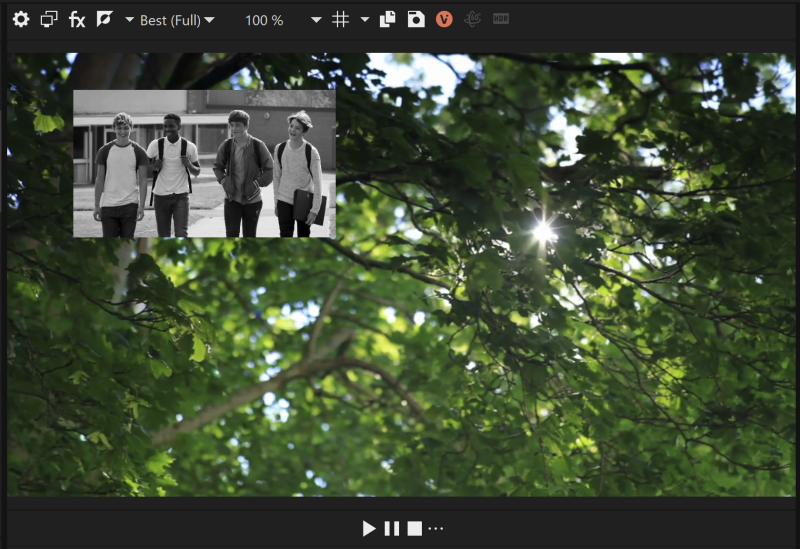
調整イベントのエフェクトは、調整イベントを保持するトラックの子を構成するトラックに限定されるようになりました。挿入ビデオのみが白黒のままで、他のビデオは影響を受けません。
マスキング技術の使用
調整イベントによるマスキングを活用することで、さまざまな効果を生み出すことができます。
-
別のビデオトラックを挿入し、2 つのビデオトラックの間に配置します。
-
このトラックに新しい調整イベントを追加し、エフェクトを適用します。たとえば、[高ブラー] プリセットを使用して、[ガウシアン ブラー] フィルターを調整イベントに追加します。
-
ビデオの一部だけをぼかすには、マスキング手法を使用します。[ビデオ FX] ウィンドウから [クッキーカッター] エフェクトを選択し、[TicTakToe] プリセットを新しい調整イベントにドラッグします。
-
[ビデオプレビュー] ウィンドウで、プリセットがビデオに「穴をあけ」、ブラーエフェクトをマスクし、ぼかされていない部分を表示していることを確認します。