調整トラック
調整トラックは、ビデオエフェクトを複数のトラックに同時に適用する方法を提供します。
調整トラックを追加
メインメニューから [挿入] → [調整トラック] を選択します。このトラックに適用するエフェクトは、プロジェクトトラックリスト内でその下にあるすべてのトラックにも影響します。
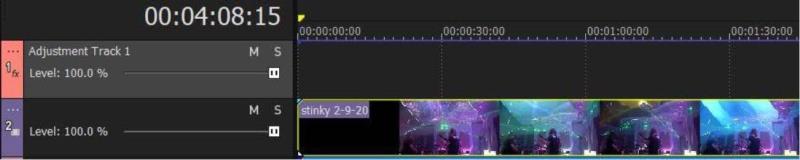
この調整トラックがプロジェクトでどのように機能するか:
-
いくつかのビデオクリップをプロジェクトに追加し、すべて調整トラックの下の異なるトラックに追加します。
-
調整トラックの上の少なくとも 1 つのトラックにビデオファイルを追加します。すべてのビデオイベントをずらして、重ならないようにします。
-
調整トラックのトラックヘッダーにある [トラック FX] ボタンをクリックします。
-
プラグイン セレクターから、レンズフレアなどの簡単に目立つビデオエフェクトを追加します。
-
タイムライン内をクリックして、プロジェクト カーソルを調整トラックの下のトラック内のイベントの 1 つに置きます。
-
[ビデオトラック FX] ウィンドウで、レンズフレアを調整して、はっきりと見えるようにします。
調整トラックのトラックレベルで適用したエフェクトが、その下のトラックのイベントのビデオに影響を与えることに注意してください。
-
タイムラインをクリックして、プロジェクト内の他のすべてのイベントをテストします。
レンズフレアは、調整トラックより下のトラックにあるすべてのイベントに表示されますが、調整トラックより上のトラックにあるイベントには表示されないことに注意してください。
-
カーソルを調整トラックの下のイベントの 1 つに置いた状態で、調整トラックのレベルスライダを下げます。
これは、調整トラックの影響を受けるすべてのトラックのエフェクトの強さをコントロールすることに注意してください。レベルスライダを 100.0% に戻します。
-
次に、調整トラックの上部に青い線が通っていることに注目してください。これはトラックのコンポジット エンベロープです。このエンベロープを使用して、調整トラックの合成レベルを時間の経過とともに変更できます。
-
エンベロープをダブルクリックしてポイントを追加し、そのポイントの値を変更します。
-
プロジェクト全体にさらにポイントを追加して、時間の経過とともにエフェクトの強さをどのように増減できるかを確認します。
これにより、通常であれば調整トラックの影響を受けるトラック上にイベントを含めるが、イベントの影響を受けないように設定するなど、非常に柔軟な対応が可能になります。
-
調整トラックのボタン表示の独立性
通常のビデオトラックとは別に、調整トラック用に表示されるボタンセットを設定できます。調整トラックには、デフォルトでトラックヘッダーに[トラック FX]ボタンが表示されます。このボタンをクリックすると、プラグイン セレクターにアクセスし、他のトラックにパススルーするビデオエフェクトを追加できます。ビデオエフェクトを [ビデオ FX] ウィンドウから調整トラック ヘッダー領域に直接ドラッグして追加することもできます。
コンポジットの親子関係の使用
また、トラック間のコンポジットの親子関係を使って、どのトラックが調整トラックの影響を受けるかをコントロールすることもできます。
-
調整トラックのすぐ下にあるトラックの [詳細]
 ボタンをクリックします。
 -
メニューから [コンポジット(子)の作成] を選択します。
-
次のトラックも調整トラックのコンポジット(子)として作成します。
-
次に、プロジェクトの周囲をクリックします。
調整トラックの子トラックとしてマークしたトラックは、調整トラックの影響下にあることに注意してください。ただし、調整トラックの子ではないトラックは、たとえ調整トラックの下にあるとしても、その影響を受けなくなります。これにより、調整トラックに関連付けたいトラックだけを選択できる柔軟性が高まります。
複数のエフェクト
調整トラックは必要なだけプロジェクトに追加できます。そこで、トラック 1 が調整トラックだとします。これはトラック 2 ~ 5 に影響します (親子関係が存在しないと仮定します)。ここで、トラック 3 も調整トラックだとします。そのトラックはトラック 4 と 5 に影響を与えますが、トラック順序でその上にあるトラック 2 には影響しません。この場合、トラック 4 と 5 は 2 つの異なる調整トラックの影響を受けることになります。
調整トラックの影響を受けるトラックのビデオエフェクトを時間の経過とともに変更したい場合があるかもしれません。たとえば、3 分間のビデオがあるとします。1 分ごとに、調整トラックの下のすべてのトラックに異なるビデオエフェクトを適用したいとします。これを実現するには、いくつかの異なるアプローチがあります。
まず、(上記の例では)分ごとに新しい調整トラックを追加することができます。そこで、3 つの調整トラックを追加し、それぞれのトラックに 3 つの異なるエフェクトのいずれかを追加します。次に、これらの調整トラックでコンポジット エンベロープを使用して、各調整トラックの適切なタイミングでエフェクトを「カット」します。それにより、影響を与えたいトラックには、一度に 1 つのトラックのエフェクトのみが伝わります。
このように複数の調整トラックを使用する場合、プロジェクトを整理しておくために、各調整トラックを選択します。選択したトラックの 1 つを右クリックし、コンテキストメニューから [トラックグループ] | [選択したトラックをグループ化] を選択します。次に、[トラックグループを折りたたむ] ボタンをクリックすると、小さなトラックグループが 1 つだけ表示され、調整トラックによって占められていたタイムラインスペースを取り戻すことができます。
1 つの調整トラックだけでタスクを実行することもできます。この方法を使うには、3 つのビデオエフェクトを調整トラックのビデオ FX チェーンに追加します。次に、各ビデオ FX でエフェクトの強さを制御するパラメータを見つけます。パラメータの [アニメーション] ボタンをクリックします。次に、アニメーションのタイムラインとキーフレームを使用して、そのエフェクトが必要ないときはオフにし、必要なときはオンにします。これをエフェクトごとに行います。このようにして、1 つの調整トラックに複数のエフェクトを追加し、そのエフェクトが下のトラックに影響を与えるときと与えないときをコントロールできます。
このようにこれらすべての機能を組み合わせることで、トラックとエフェクトを非常に洗練されたものにすることができます。
HOW-TO VIDEO 調整トラック