マーカーの挿入
編集ツールバーの マーカー挿入 ボタン  をクリックするか、挿入|マーカー を選択してカーソル位置にマーカーを追加する。マーカーは、プロジェクト内の特定の場所を示したり、プロジェクトに注釈を付けるために使用します。
レンダリングした MPEG-2 ファイルにマーカーを保存するように選択した場合、DVD Architect™はそれらのマーカーをチャプターマーカーとして読み取ります。レンダリングする前に、[マーカー位置で I フレームをレンダリング]チェックボックスがオンになっていることを確認してください。([名前を付けてレンダリング]ダイアログボックスで、[テンプレート]ボックスから[MainConcept MPEG-2]を選択し、[カスタム]ボタンをクリックします。[カスタム テンプレート]ダイアログボックスで[ビデオ]タブを選択し、[マーカー位置で I フレームをレンダリング]チェックボックスをオンにします)。
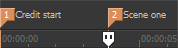
TIP 各マーカー (最大 99 個) には番号が割り当てられます。キーボードで数字キーを押すと、カーソルがその数字のマーカーに移動します。
マーカーの挿入
-
マーカーを挿入する位置にカーソルを置きます。
-
編集ツールバーの [マーカーの挿入] ボタン
をクリックするか、[挿入] > [マーカー]を選択します。カーソル位置にマーカー が追加され、編集ボックスが表示されます。
 -
編集ボックスにマーカーの名前を入力し、[Enter]キーを押します。
TIP [M]キーを押して、再生中にマーカーを挿入することも できます。
マーカー名の指定(または変更)
マーカータグを右クリックして、ショートカットメニューから[名前の変更]を選択します。編集ボックスにマーカー名を入力し、完了したら[Enter]キーを押します。
- または -
マーカーの右をダブルクリックして、編集ボックスに名前を入力します。
マーカーの移動
マーカータグを別の位置にドラッグします。
TIP [Shift] キーを押しながらドラッグすると、現在のスナップ設定を一時的に無効にできます。
マーカーの削除
マーカー タグを右クリックし、ショートカットメニューから[削除]を選択します。
プロジェクト内のすべてのマーカーとリージョンの削除
マーカー バーの空白エリアを右クリックし、[マーカー/リージョン]を選択して サブメニューから[すべて削除] を選択します。プロジェクトのすべてのマーカーとリージョン が削除されます。
選択範囲内のすべてのマーカーの削除
ループリージョンの上で右クリックして[マーカー/リージョン] を選択し、サブメニューから [選択範囲をすべて削除]を選択します。選択範囲のすべてのマーカーとリージョンが 削除されます。
マーカーへのカーソルの移動
マーカータグをクリックします。