ポスト編集リップル
以下のような編集操作を行った後で、タイムラインの内容を リップルできます。
-
トリミング、スリップトリミング、スライド、およびタイム ストレッチによるイベントの長さの調整
-
イベントの移動.
-
イベントの切り取り
-
イベントの貼り付け
-
イベントの削除
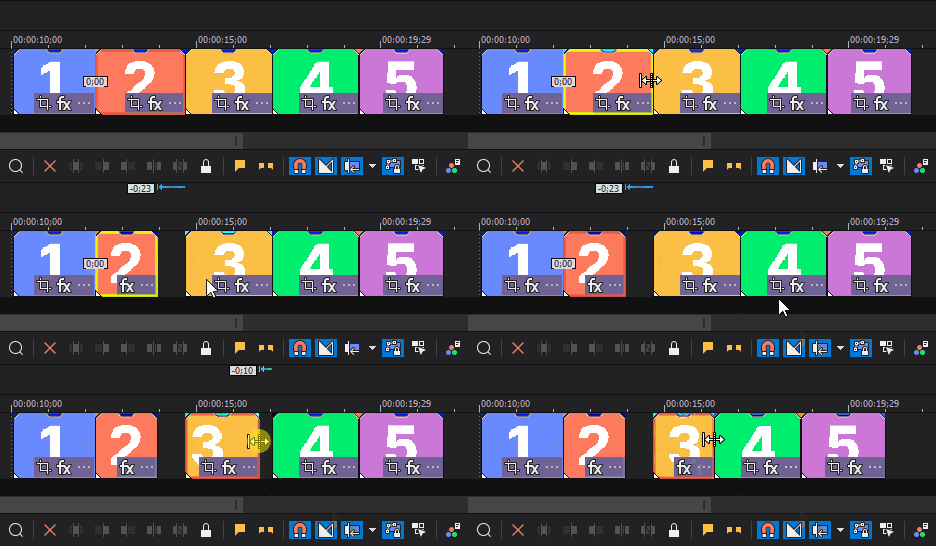
FIGURE 自動リップルを無効 / 有効
|
リップルのタイプ |
説明 |
|---|---|
|
影響のあるトラック |
編集したトラック上のイベント、キーフレーム、およびエンベロープをリップルします。 |
|
影響のあるトラック、 バス トラック、マーカー、およびリージョン |
編集したトラック上のイベント、キーフレーム、およびエンベロープをリップルします。このコマンドでは、以下のアイテムもリップルされます。
|
|
すべてのトラック、マーカー、およびリージョン |
プロジェクト内のすべてのトラック上のイベント、キーフレーム、およびエンベロープをリップルします。このコマンドでは、以下のアイテムもリップルされます。
|
ポスト編集リップルの手動適用
-
上記のいずれかの編集を行います。以下の例では、 2 つめのイベントをトリミングします。タイムラインの上部の矢印は、ポスト編集リップルの出現場所と 影響のあるイベントの移動方向を表します。
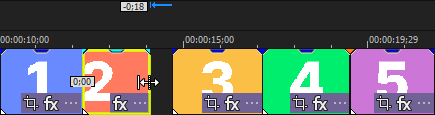
選択されたイベントには、選択されていることを示す明るい黄色の境界線が含まれており、タイムラインカーソルが白と黒の間で点滅します。
-
メインメニューで、[編集] → [ポスト編集リップル] をクリックし、リップルのタイプを選択します (リップルのタイプ[リップルのタイプ]] の表を参照)。
選択したオプションに従って、編集後にタイムラインの内容がリップルされます。次の例では、ポスト編集リップルによって、2 つめと 3 つめのイベントの間のスペースが閉じられます。

TIP 編集後に[F]キーを押すと、影響のあるトラックをリップルできます。[Ctrl]キーを押しながら[F]キーを押すと、マーカー、キーフレーム、およびエンベロープをリップルできます。編集後にすべてをリップルするには、[Ctrl]、[Shift]、[F]キーを同時に押します。
ポスト編集リップルの自動適用
-
編集ツールバーで、[自動リップル] ボタン
 を選択します (または [Ctrl] + [L] を押します)。
 -
[自動リップル]ボタン
 の 横にある下矢印をクリックして、 リップルの種類を選択します(表を参照リップルのタイプ)。
 -
上記のいずれかの編集を行います。次の例では、2 つめのイベントをトリミングします。タイムラインの上部の矢印は、ポスト編集リップルの発生場所と影響のあるイベントの移動方向を表します。
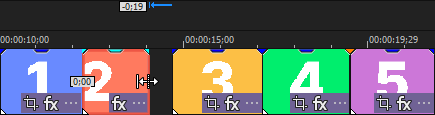
NOTE オートリプル モードにすると、選択したイベントをハイライトするイベントボーダーが黄色から赤に変わる。タイムラインのカーソルも赤に変わります。これらのインジケーターは、自動リップルモードであることを忘れたときに誤ってリップル編集を行うことを避けるのに役立ちます。
選択したオプションに従って、編集後にタイムラインの内容がリップルされます。編集後の波紋は、2つ目と3つ目の出来事の間を閉じた。
これらのインジケーターを使用したくない場合は、外観を調整します。
-
[オプション] → [環境設定] → [編集] タブを選択します。
-
[自動リップル モードのときにカーソルと選択したイベントの色を変更する] チェックボックスの選択を解除します。