シーン/編集の検出
すでに 1 つのファイルにレンダリングされているビデオを再編集する必要がある場合は、VEGAS Pro シーン検出ツールを使用してプロセスを簡素化できます。AI の力により、シーン検出はビデオ内のカット、フェード、クロスフェードを自動的に検出し、[プロジェクト メディア] ウィンドウでビデオを個別のタイムラインクリップイベントまたはサブクリップに分割します。
シーン検出ツールを使用する
-
ビデオクリップをタイムラインに追加
-
オプション 1:
イベントの [詳細]
 ボタンをクリックし、メニューから [シーンを検出して分割] を選択します。
このツールはイベント内のメディアを分析し、シーンの変化を検出します。次に、イベントを個別のイベントに自動的に分割し、それぞれのイベントに個別の検出されたシーンが保持されます。
または
オプション 2:
-
[ビデオ FX] タブをクリックしてウィンドウを開きます。
-
エフェクトのリストから [シーン検出] を選択します。
-
[デフォルト] プリセットをタイムラインのイベントにドラッグします。
-
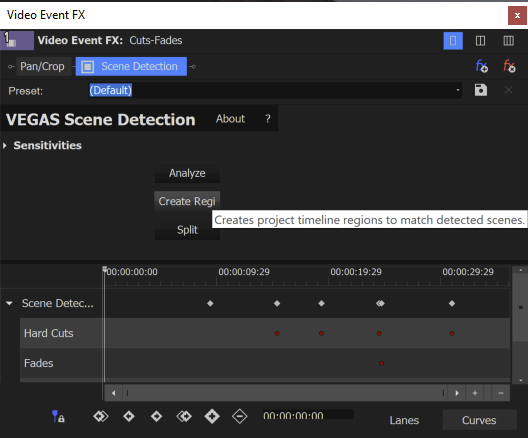
[ビデオ イベント FX] ウィンドウ内で、[分析] ボタンをクリックします。
分析が完了すると、キーフレーム タイムラインが表示され、各カット、フェード、またはディゾルブの位置にキーフレームが含まれます。これらのキーフレームを手動で編集して、結果を微調整することができます。
-
プロジェクトメディア レベルでツールを使用する
必要に応じて、[プロジェクト メディア] タブをクリックして、そのウィンドウを表示します。
ここで、検出されたシーンをタイムラインに追加するか、検出された個々のシーンごとにサブクリップを作成できます。
シーンを検出し、別のイベントとしてタイムラインに追加します。
[プロジェクト メディア] リストでクリップを右クリックし、コンテキストメニューから [シーンを検出してタイムラインに追加] を選択します。
このツールは、タイムラインの現在のカーソル位置にファイルを追加して、個別のシーンを検出し、検出されたシーンに応じてイベントを複数のイベントに分割します。
タイムラインに何も追加せずに、プロジェクト メディア ビンに個別のサブクリップを作成する:
[プロジェクト メディア] リストでクリップを右クリックし、コンテキストメニューから [シーンの検出とサブクリップの作成] を選択します。
分析が完了すると、ツールは検出した個々のシーンごとに新しいサブクリップをビンに追加します。
[トリマー]ウィンドウからシーンを検出する:
[プロジェクト メディア] ウィンドウでクリップを右クリックし、コンテキストメニューから [トリマーで開く] を選択します (または、クリップを [トリマー] ウィンドウに追加する他の方法のいずれかを使用します)。
[トリマー] ウィンドウの [詳細] ボタンをクリックし、コンテキストメニューから [シーンを検出してカーソルからタイムラインに追加] を選択します。
この場合も、検出されたシーンごとにタイムライン上に個別のイベントが表示されます。
ツールをエフェクトとしてタイムラインクリップイベントに追加する:
これは、ネストされたタイムラインまたはメインタイムライン上のプロジェクトイベントを個々のイベントに分割する場合に非常に便利です。また、前述したような自動化された方法では思うような結果が得られず、プロセスをもう少しコントロールしたい場合にも役立ちます。
最初の分析で満足のいく結果が得られなかった場合は、 [感度] ドロップダウン矢印をクリックして感度コントロールを表示します。これらのコントロールを調整し、クリップを再分析します。希望する結果が得られるまで、さまざまな感度を試してください。
ビデオ内の編集を正常に検出したら、[分割] ボタンをクリックして、検出された編集をタイムライン上のクリップに適用します。
*VEGAS Pro 20 以降の新着情報*
検出したシーンに対応するリージョンを自動で作成できます。リージョンを作成する理由はさまざまですが、その一例として、[バッチ レンダリング] スクリプトでそれらのリージョンを使用して、検出されたシーンごとに新しいファイルをレンダリングできることが挙げられます。
-
選択したイベントに対して [シーン検出分析] 機能を実行します。
-
分析が完了したら、[リージョンの作成] ボタンをクリックします。リージョンはタイムラインに即座に追加されます。
シーンごとにイベントを分けたい場合:
[分割] ボタンをクリックします。
または
個別のファイルをレンダリングしたい場合:
-
[ツール] | [スクリプト] | [バッチ レンダリング]を選択します。
-
[バッチ レンダリング] スクリプトダイアログボックスで、[レンダリング リージョン] ラジオボタンを選択し、他のオプションを指定して、[OK]をクリックします。