スクラブ
スクラブを使用すると、さまざまな速度でプロジェクトをスクロール再生できます。
JKL キーまたはマルチメディア コントローラでスクラブする場合は、[ユーザー設定]ダイアログ ボックスの [編集]タブにある [JKL/シャトル速度]ドロップダウン リストで設定を選択すると、スクラブの速度と範囲を制御できます。 詳しくは、次を参照してくださいマルチメディア コントローラの使用
再生ヘッドを使用したスクラブ
タイムライン上のプレイヘッド  をドラッグすると、カーソル位置から前後にシャトルして、編集ポイントを見つけることができます。
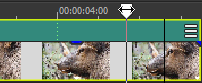
-
[Alt] キーを押しながら、ルーラーをクリックし、ドラッグでカーソルをクリックした位置まで移動させ、ドラッグした方向にスクラブします。
-
[Ctrl] キーを押したままドラッグすると (または、マウスの右ボタンを押しながらドラッグすると) ズーム アウトしたときにオーディオを検出できます。カーソルは、通常のドラッグよりも大きなステップ数で移動します。
-
[Ctrl] キーと [Alt] キーを押しながらドラッグすると、ビデオのみスクラブします。
-
ズーム インまたはアウトして、スクラブの感度を調整します。
詳しくは、次を参照してくださいズームと倍率
トラックリストでのスクラブコントロールの使用
スクラブ コントロールをドラッグすると、カーソルの位置から前後にシャトルして、編集ポイントを見つけることができます。

スクラブ コントロール下の[標準レート] インジケータをドラッグして(または、ラベルをダブルクリックして再生レートを入力することによって)、[再生] または[最初から再生]
 をクリックしたときの再生スピードを調整できます。
カーソルを使用したスクラブ
-
イベントを含まないタイムラインの範囲内にカーソルを置き、Ctrl キーを押します。マウス ポインタの形状が
 に変わります。
NOTE [ユーザー設定]ダイアログ ボックスの[全般]タブで[Ctrl+ ドラッグによるイベント上でのカーソル スタイル スクラブを許可する] チェックボックスをオンにした場合は、カーソルがイベント上にあってもマウスでスクラブできます。
-
カーソルを左右にドラッグして再生をスクラブします。
キーボードを使用したスクラブ
キーボードをスクラブ コントロールとして使用するには、[J]、[K]、または[L]キーを押します。
TIP [K] キーを押しながら [J] キーまたは [L] キーを押すと、シャトル ノブ モードをエミュレートできます。[K] キーを押しながら、[J] キーを押すとノブが左に回り、[K] キーを押しながら、[L] キーを押すとノブが右に回ります。
|
項目 |
説明 |
|---|---|
|
J |
逆方向のスクラブ モード。もう一度押すと再生レートを加速できます。 |
|
K |
一時停止します。 |
|
L |
順方向のスクラブ モード。もう一度押すと再生レートを加速できます。 |