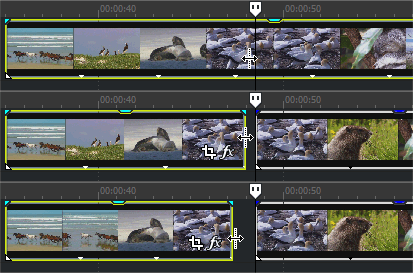
イベントの分割
編集ツールバーの [分割] ボタン  をクリック(または [編集] > [分割] を選択)して、1 つまたは複数の選択したイベントを現在のカーソル位置で分割します。
1 つのイベントを分割すると、イベントの一部を調整したり、1 つのイベントを複数のセクションに分割して個別に編集することができます。例えば、イベントのあるセクションにエフェクトを適用した後で、そのイベントを元の設定に戻すことができます。
-
イベントを分割する位置にカーソルを置くか、時間範囲を選択します。
-
分割するイベントを選択します。
-
編集ツールバーの[分割]ボタン
をクリック(または[編集] > [分割]を選択)します。 -
イベントが選択されていない場合は、現在のカーソル位置にあるすべてのトラック上のイベントが分割されます。
-
時間範囲を作成した場合、イベントはすべてのトラック上の時間範囲のそれぞれの終了位置で分割されます。
-
時間範囲内のイベントを選択した場合、選択されたイベントは時間範囲のそれぞれの終了位置で分割されます。
-
イベントを分割するには、イベントをクリックしたまま [Ctrl] キーと [Alt] キーを押しながら [Shift] キーを押します。[Ctrl] + [Alt] + [Shift] キーを押さえながらイベントをドラッグすると、クリックした位置でイベントを分割して、ドラッグした方向にイベントをトリミングすることができます。
TIP スナップ設定が有効な場合は、[Shift]キーを押したまま操作することで一時的に設定を無効にすることができます。ドラッグ中に [Shift] キーを離すと、利用可能なスナップ ポイントにイベントをスナップできます。