左目と右目の画像の整列と深度の調整
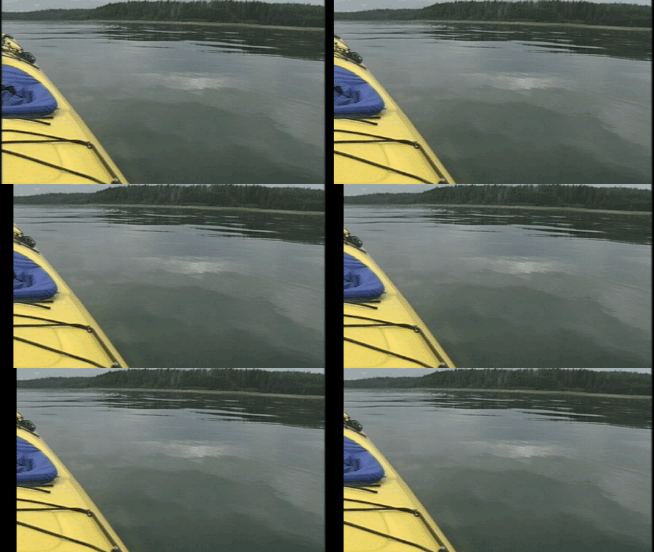
ステレオスコピック 3D ビデオは、画像が水平方向にのみずれていることが非常に重要です。垂直方向や回転にずれがあると、視聴体験が損なわれ、視聴者に不快感を与える場合もあります。また、水平オフセットの量および方向を制限して、適度な深度を作成することも重要です。
例えば、平行軸カメラで撮影した場合、すべての動きは通常、画面の手前に表示されます。ほとんどの動きが画面の奥に表示されるようにするには、水平方向の画像の変換を行う必要があります。
適切な配置と深度の設定を作成するには、3D メガネを使用します。また、3D メガネを使用していない状態でも出力を視聴します。通常、すべての動きが画面の奥に表示され、ドラマチックなエフェクトや特殊効果のみが画面の手前に出てくるようにする必要があります。ただし、ムービーを視聴する最も大きい画面で、左目の画像と右目の画像が 2.5 インチ以上離れないようにしてください。
例えば、使用する最も大きい画面が 16:9 の対角 106 インチの場合、幅は対角の 87%、つまり約 92 インチになります。コンテンツが 1920x1080 の場合、2.5 インチは 52 ピクセルに相当するため、画像が 52 ピクセル以上離れないようにします。
ステレオスコピック3D 調整
[ステレオスコピック 3D 調整] プラグインを使用すると、水平オフセット、垂直オフセット、キーストーン、および回転を調整できます。このプラグインは、メディア レベル、イベント レベル、トラック レベル、またはビデオ出力に対して適用できます。 詳しくは、次を参照してくださいビデオエフェクトの追加
使用できるプラグインのコントロールを以下に示します。
-
3D の深度調整は、この文書で説明可能な範囲を超えています。詳しくは、 「3D 映像制作 - スクリプトからスクリーンまで立体デジタルシネマの作り方」 (Bernard Mendiburu 著)などを参照してください。
-
ステレオスコピック 3D プロジェクトで作業している場合、左目用のビデオと右目用のビデオに別々のチェックボックスが ビデオ FX ウィンドウ に表示されます
 。左目だけ、または右目だけへのエフェクトを制限することにより、各目に異なる設定を指定してプラグインの複数のインスタンスを使用できます。