カラーグレーディング
カラーグレーディング パネルは、色編集や補正ができるツールです。このツールはハイダイナミックレンジ(HDR)素材も含めたすべてのビデオ素材に使用できます。
このパネルは、以下を含む 4 つのエフェクトレイヤーすべてに適用できます:
-
イベント
-
トラック
-
メディア
-
ビデオ出力バス
パネルは、いずれかのレベルに特定して適用することも、すべてのレベルを同時に適用することも、その間の任意の組み合わせで適用することもできます。
カラーグレーディングパネルを開く
各レベルには、カラーグレーディングパネルを開いてそのレベルで動作するように設定するためのコントロールがあります。
特定のレベルでのカラーグレーディングの適用
-
タイムラインにいくつかのビデオイベントを追加します。
-
ビデオイベントの 1 つを選択し、トランスポートおよび編集ツールバーの [カラーグレーディング]
 ボタンをクリックします。
オルタナティブ:: メインメニューで、 [ツール] > [ビデオ] > [カラーグレーディング]
をクリックします。これにより、[カラーグレーディング] パネルが開きます。デフォルトでは、イベント FX レベルで変更を適用するように設定されています。パネル内のコントロールに加えた変更は、選択したイベントに適用されます。パネルが開いているときは、タイムライン上で選択したイベントにパネルを適用します。
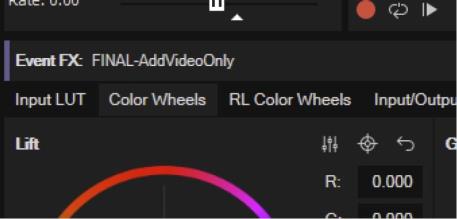
パネルの左上隅にあるラベルは、変更が適用されるレベル (この場合は [イベント FX] と表示されます) と、選択したビデオイベントのアクティブなテイクの名前を示します。タイムライン上のさまざまなイベントをクリックすると、それに応じてラベルが変化することを確認できます。現在どのレベルで作業しているのかを正確に把握する必要があるため、このラベルは非常に重要になります。
NOTE ラベルの前のカラーバーが、選択したイベントが存在するトラックの色と一致していることに注目してください。これは、作業している場所を正確に識別するのにも役立ちます。
イベントレベルで:
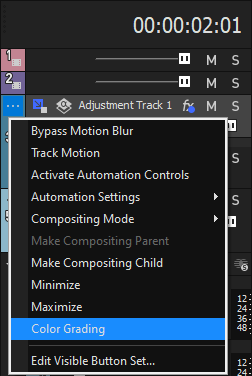
イベントの [詳細]  ボタンをクリックし、[詳細] メニューから [カラーグレーディング] を選択します。これにより、イベントレベルで変更を適用するためのカラーグレーディングパネルセットが開きます。
トラックレベルで:
トラックの [詳細] ボタンをクリックし、[カラーグレーディング] を選択します。カラーグレーディングパネルが開いている場合は、パネルのフォーカスがイベントレベル (または現在のレベル) からトラックレベルに切り替わるだけです。加えた変更はトラックレベルに適用されます。このオプションを選択したときにカラーグレーディングパネルが開いていない場合は、パネルが開き、そのフォーカスが [トラック FX] に設定されます。
メディアレベルで:
[プロジェクト メディア] タブをクリックして、[プロジェクト メディア] ウィンドウを開きます。
グレーディングするメディアファイルのサムネイルを右クリックし、コンテキストメニューから [カラーグレーディング] を選択します。
ビデオ出力バスレベルで:
[ビデオプレビュー] ウィンドウを右クリックし、コンテキストメニューから [カラーグレーディング] を選択します。
ご希望のレベルをお選びください。
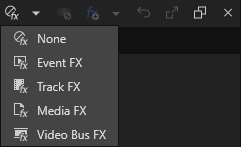
パネルのボタンバーにある [FX レベルに追加] ドロップダウン矢印をクリックします。これにより、いくつかのオプションを含むドロップダウンリストが表示されます。
|
なし |
カラーグレーディングパネルを開いたままにしておきたいが、現在は使用したくない場合は、このオプションを選択します。この設定により、プロジェクト内のイベントまたは他のオブジェクトを選択するたびに、誤ってカラーグレーディングパネルを追加することがなくなります。 |
|
イベント FX |
これにより、イベントレベルでパネルがアクティブになります。これは以前のバージョンの動作と一致しており、パネルを開いたときのデフォルトの動作です。これを選択すると、カラーグレーディングパネルが開いているときに選択したイベントにパネルが適用されます。パネルは他のレベルには適用されません。 |
|
トラック EQ |
これにより、トラックレベルでパネルがアクティブになります。これを選択すると、カラーグレーディングパネルが開いているときに選択したビデオまたはビデオ調整トラックにパネルが適用されます。パネルは他のレベルには適用されません。 |
|
メディア FX |
これにより、パネルがメディアレベルでアクティブになります。これを選択すると、カラーグレーディングパネルが開いているときにプロジェクトメディアウィンドウで選択したクリップにパネルが適用されます。パネルは他のレベルには適用されません。 |
|
ビデオバス FX |
これにより、ビデオ出力レベルでパネルがアクティブになります。これを選択すると、パネルはすべてのビデオ出力にすぐに適用されます。プロジェクト内のすべてのビデオの色を変更したい場合は、これを使用します。これはテキストやタイトルなどの生成されたメディアにも影響することに注意してください。パネルは他のレベルには適用されません。 |
これらのオプションのいずれかを選択すると、そのオプションがリスト内で強調表示され、「FX レベルに追加」ボタンのアイコンが指定されたレベルを反映するように変化することに注視してください。ラベルも更新され、現在アクティブなレベルが示されます。パネルをイベントレベルに設定しているが、ビデオイベントが選択されていない場合、ラベルには「なし」と表示されます。
TIP 一度に 1 つのレベルしかアクティブにできませんが、パネルを任意のレベルまたはすべてのレベルで同時に使用することはできます。つまり、メディアに対してカラー調整を 1 つ、そのメディアを使うイベントを保持するトラックに対してもう 1 つ、メディアを保持するイベントに対してもう 1 つ、そしてビデオバス出力で 4 つ目を作ることができます。
これを使用して、目的別にさまざまなタイプの調整を行うことができます。たとえば、メディアレベルで補正調整を作成して、メディアがプロジェクトに表示されるたびに同じ調整が適用されるようにすることができます。同時に、イベントレベルで変更を適用して、タイムライン上のクリップのそのインスタンスだけに特別なカラーエフェクトを作成することもできます。 これで、かなり柔軟性が増しました。
NOTE カラーグレーディングパネルから LUT をエクスポートする場合、その LUT には現在選択されているレベルのみが含まれることに注意してください。
カラーキー
カラーグレーディングパネルは、テンキーのキーで操作できる編集をサポートしています。これらの調整により、さまざまな方法で色調整をすばやく微調整できます。
これらのキーを使用するには:
-
カラーグレーディング ボタンをクリックしてカラーグレーディングパネルを開きます。キーは、従来の [カラーホイール] タブと [RL カラーホイール] タブの両方で機能します。
-
必要に応じて、[カラーホイール] タブをクリックして、そのセクションにフォーカスを移動します。
-
調整するカラーホイールの 1 つをクリックします。
この際、灰色のバーは、ホイールにフォーカスがあることを示しています。これで、キーボードのテンキーを使用して、この選択したホイールの設定を調整できるようになります。
以下の表に、キーとその機能を示します。これらの調整の多くは、[ビデオプレビュー] ウィンドウで確認できます。また、ベクトルスコープは、さまざまなキーを押したときに何が起こっているかを確認するのにも役立ちます。
|
テンキーのキー |
機能 |
|---|---|
|
Num 7 |
赤の値に 0.1 を加算します |
|
Num 4 |
赤の値から 0.1 を減算します |
|
Num 8 |
緑の値に 0.1 を加算します |
|
Num 5 |
緑の値から 0.1 を減算します |
|
Num 9 |
青の値に 0.1 を加算します |
|
Num 6 |
青の値から 0.1 を減算します |
|
Num + |
Y 値に 0.1 を加算します |
|
数値入力 |
Y 値から 0.1 を減算します |
|
Num 1 |
シアンの値から 0.1 を減算します |
|
Num - |
シアンの値に 0.1 を加算します |
|
Num 2 |
マゼンタの値に 0.1 を加算します |
|
Num 0 |
マゼンタの値から 0.1 を減算します |
|
Num 3 |
黄色の値に 0.1 を加算します |
|
Num . |
黄色の値から 0.1 を減算します |
-
上記のキーの組み合わせのいずれでも、Ctrl キーを押したままにすると、現在の値が 0.1 ではなく 0.01 ずつ変更されます。
-
Backspace キーは、現在フォーカスされているコントロールをデフォルト値にリセットします。