HSL カーブ
HSL カーブを使用して色相、彩度、輝度のレベルを変更することで、ビデオの色のプロパティを調整できます。カーブ インターフェイスはこれらの調整を正確にコントロールし、カスタム カラーエフェクトの作成、色の不均衡の修正、特定の色合いの強化、または希望する全体的なカラールックの実現を可能にします。HSL カーブを調整することで、ビデオの色を微調整して、より鮮やかにしたり、色かぶりを修正したり、特定の雰囲気やスタイルを実現したりできます。
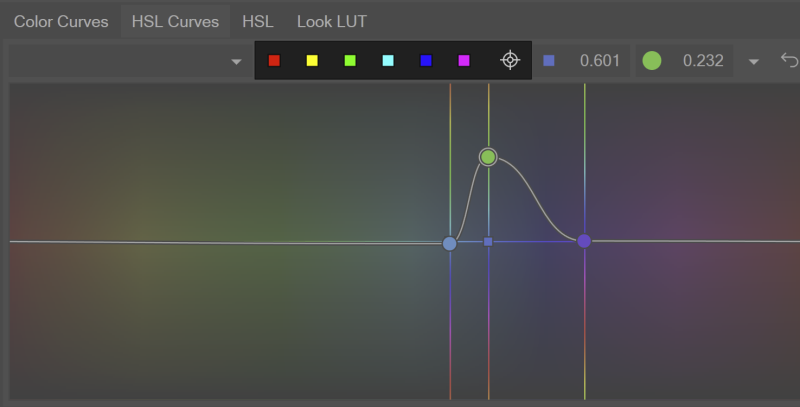
カラースクエア
カーブ スペクトルの上の 6 つの色の四角形は、3 つの原色 (赤、緑、青) と 3 つの二次色 (黄色、シアン、マゼンタ) を表します。
これらの正確な色のカーブ上にポイントを追加するには、以下のように行います:
-
適切なカラースクエアをクリックします。
-
灰色の四角形をクリックすると、他の色を選択できるカラーパレットが開きます。
カーブ上のポイントを選択すると、スペクトルの上のテキストフィールドで色相と彩度の両方の正確な値を確認できます。
レッドレンジ
水平スペクトル上の赤い範囲は、スペクトルが「ループ」して再び最初から開始するポイントに及びます。これにより、赤を含む範囲での作業が困難になる可能性があります。
赤を含む範囲での作業を簡単にするには、以下のように行います:
-
スペクトルをクリックして、ポイントまたはカーブラインそのものから遠ざけます。
-
スペクトルを右または左にドラッグしてスクロールし、赤い値がスペクトル ビューの中央に来るようにします。
-
範囲を簡単に作成し、赤の調整を行うことができます。

|
カラーセレクターにより、ユーザーはカーブ調整が適用されるビデオ内の値または値の範囲を簡単にサンプリングできます。これにより、たとえば、カーブによる調整で影響を受ける特定の色相や色相の範囲を簡単に絞り込むことができます。 |
-
ビデオクリップをタイムラインに追加
-
ビデオイベント内の目的の位置をクリックしてカーソルを置きます。
-
カラーグレーディング ボタンをクリックしてカラーグレーディングパネルを開きます。
-
[HSL カーブ] タブに切り替えます。デフォルトのカーブタイプは色相対色相。
-
[カラーセレクター] ボタンをクリックします。マウスのアイコンがプラス記号に変わり、セレクター モードになっていることを示します。
-
[ビデオプレビュー] ウィンドウで、明るい色のオブジェクトをクリックします。クリックした色相のカラーカーブにポイントが追加されます。このポイントを調整して、色の色相を別の色相に変更できます。
デフォルトでは、カーブ上に 1 つのポイントしかない場合、調整はビデオ内のすべての色相に影響します。
使用する色相範囲を作成します:
-
デフォルトのカーブフォームに戻すには、[リセット] ボタンをクリックします。
-
[カラーセレクター] ボタンをもう一度クリックします。
-
ただクリックするのではなく、クリックしてドラッグし、ビデオプレビュー ウィンドウ内でさまざまな色の範囲にわたって長方形を作成します。
-
これにより、カーブ上に 3 つのポイントが作成されます。外側のポイントは選択範囲に含まれる色相値の範囲を定義し、中間ポイントは選択範囲に含まれるすべての色の平均値を表します。
-
中間ポイントを調整すると、カーブ上の選択した範囲内の色相のみが変更されていることがわかります。
コンテクスト メニュー
ポイントのコンテキストメニューには追加機能が用意されています。カーブポイントを右クリックして、以下のオプションにアクセスします:
| 接線をロック |
接線カーブオプション (以下を参照) のいずれかを選択すると、カーブハンドルが相互にどのように関連するかが決まります。
|
| 滑らかなカーブ |
カーブは緩やかに始まり、中間に向かって上昇し、緩やかに終わる。この動作を変更することはできません。 |
| すべての接線 |
カーブハンドルはすべてのポイントに表示され、カーブの形状を変更できます。 |
| 選択された接線 |
選択したポイントにのみカーブハンドルが表示され、カーブの形状を変更できます。 |
| 軸をロック |
カーブポイントの移動を垂直方向のみに制限し、水平方向の特定の色相値にロックする場合は、このオプションを選択します。 NOTE ポイント自体ではなく、垂直の色相線をドラッグすることで、ポイントを水平に移動することができます。 |
| リセット |
これにより、カーブの形状 (上記の接線オプションのいずれかを使用した場合) と垂直位置の両方がリセットされます。 ポイントの形状のみをリセットするには: ポイントをダブルクリックします。 ポイントの垂直位置のみをリセットするには: ポイントの水平位置に対応するカーブ上の小さなアンカーポイントをダブルクリックします。 |
| 削除 |
ポイントを削除します。マウスのミドルボタン/ホイールでポイントをクリックして削除することもできます。 |
カーブをデフォルトに設定する
[リセット] ボタンをクリックして、ラインからすべてのポイントを削除します。