ユーティリティ
[カラーグレーディング] パネルにコントロールが追加され、ビデオの明るさとコントラストを簡単に調整できるようになりました。これらのツールを使用すると、ビデオや特殊エフェクトの露出の問題を修正できます。これらを使用するには、[カラーグレーディング] ボタンをクリックして [カラーグレーディング] パネルを開きます。
カラーグレーディングを適用するオブジェクトを選択します。
[FX レベルに追加] ボタンを選択したオブジェクトのレベルに設定してください。たとえば、タイムライン上のイベントを選択し、[FX レベルに追加] ドロップダウンリストから [イベント FX] を選択します。
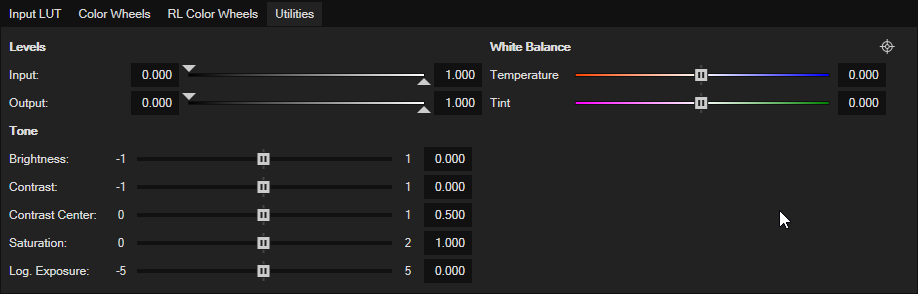
ビデオを明るくまたは暗くするには、[明るさ] スライダーを調整します。
-
-1.0 に設定すると、ビデオが真っ黒に暗くなります。
-
+1.0 に設定すると、真っ白になります。
ビデオのコントラストは、ビデオ画像の最も暗い部分と最も明るい部分の絶対的な差異を表します。ビデオ内の最も暗い部分と最も明るい部分の間の値の範囲を広くするには、[コントラスト] スライダを右にドラッグします。これにより、ビデオが「ポップ」になり、より豊かで温かみのある印象になる効果があります。コントラストが高すぎると、最も暗い部分と最も明るい部分でディテールが失われ始め、ビデオが不自然に見える可能性があります。
明暗の間の値の範囲を狭くするには、[コントラスト] スライダを左にドラッグします。これにより、明るい部分と暗い部分の違いが明確になりません。コントラストを下げると、ビデオが「平坦」に見え始め、明るい部分と暗い部分の差がなくなると、最終的には完全に灰色になる場合があります。
通常、適切なコントラストの量はかなり微妙なものですが、必要に応じてこの設定を特殊エフェクトに使用できます。
同じコントラスト設定で異なる結果を得るには、[コントラスト中心] スライダーを調整します。これにより、カラー値を分配するためのアンカー ポイントが設定されます。[コントラスト中心] の設定を下げると、コントラスト設定は暗い色の領域に重点を置きます。[コントラスト中心] の設定を上げると、コントラスト設定はより明るい領域に重点を置きます。
ホワイトバランスコントロール
*VEGAS Pro 20 以降の新着情報*
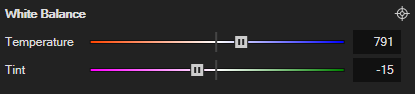
さまざまな光の種類によって色温度は異なり、約5,700ケルビンの太陽光が「自然光」の基準値として使用されます。適切なカメラ設定によって適切な照明温度を考慮せずに撮影されたビデオの場合、色が不自然になったり、着色されたように見えたりすることがあります。[カラーグレーディング] パネルのホワイトバランスコントロールは、カメラ内のホワイトバランスが不適切な状態で撮影された映像を修正するのに役立ちます。
-
ビデオファイルをタイムラインに追加
-
ビデオイベントをクリックして選択し、[カラーグレーディング] パネル | [ユーティリティ] タブを開きます。
ビデオの色温度を変更するには、[温度] スライダーを調整します。
-
スライダーを右に移動すると、画像に青が追加され、色温度が下がります。
-
スライダーを左に動かすと赤が追加され、温度が上がります。
画像を暗くするには:
マゼンタを追加するには、[色合い] スライダーを左に移動します。
画像を明るくするには:
画像に緑を追加するには、[色合い] スライダーを右に移動します。
ソフトウェアに中間色をサンプリングさせ、太陽光の色に近づくように温度を自動的に調整するには:
-
[ニュートラルトーンを選択]
 ボタンをクリックします。
 -
画像内のニュートラルカラー (白またはグレー) にマウスを置きます。
[ニュートラルトーンの選択]
ボタンが、現在ポイントしている色を示す色の四角形に変わっていることに注目してください。 -
希望の色ができたら:
-
[ビデオプレビュー] ウィンドウをクリックして、クリックしたピクセルをサンプリングします。または
-
マウスボタンを押したままエリアの長方形を描画し、設定したエリアの平均値を取得します。
-
VEGAS Pro は、選択した色または範囲をサンプリングし、[温度] スライダーを調整してホワイトバランスを自動的に調整します。