AI アップスケール
VEGAS Pro AI Upscale エフェクトを使用すると、低解像度のビデオを高解像度に変換できます。たとえば、HD 映像に適用して 4K プロジェクトで使用できるようになります。また、これを使用してビデオをズームインし、見かけの解像度を維持することもできます。AI の力により、VEGAS Upscale は、優れた品質のアップスケール効果とズーム効果を生成します。
ステップ 1: VEGAS Deep Learning Models をインストールする
VEGAS Pro の他の AI を活用したエフェクトと同様、アップスケール エフェクトが適切に機能するには、まず VEGAS Deep Learning Models をインストールする必要があります。VEGAS Pro の購入時に受け取ったリンクに従って、Deep Learning Models のインストーラーをダウンロードします。
ステップ 2: [AI Upscale] エフェクトをプラグインチェーンの [パン/クロップ] の左側にドラッグする
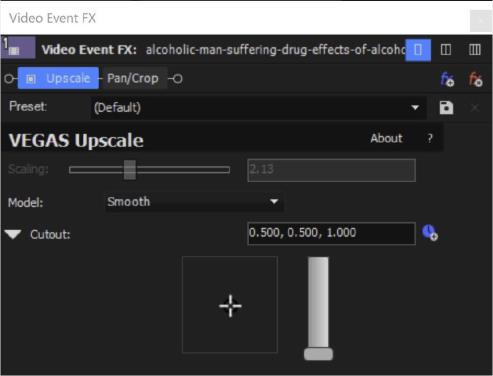
[VEGAS AI Upscale] エフェクトをタイムライン クリップ イベント エフェクトとして追加すると、[Upscale] エフェクトをプラグインチェーンの [パン/クロップ] の左側にドラッグする必要があることを通知する警告メッセージが表示されます。順序を変更するには、下の図に示すように、[ビデオイベント FX] ウィンドウの上部にある [Upscale] ボタンを左にドラッグし、[パン/クロップ] ボタンの前にドロップします。
ステップ 3: アップスケールレベルを調整する
上で説明したようにエフェクトチェーンを適切に順序付けすると、[スケーリング] スライダが表示されます。
ビデオ イベント エフェクトとして使用:
VEGAS Upscale エフェクトをビデオ イベント エフェクトとして使用すると、[Upscale] プラグインは、プロジェクト設定で定義されているプロジェクトの解像度にビデオを自動的にアップスケールします。そのため、このスライダは必要ないため非アクティブのままになります。ただし、画像にあるように、自動設定の値はわかります。
メディア エフェクトとして使用:
プラグインをメディア エフェクトとして使用する場合、スライダがアクティブになり、選択したアップスケールレベルに調整できます。
-
[カットアウト] セクションの十字アイコンをドラッグして、画像をパンします。微調整するにはキーボードの矢印キーを使用します。
-
[ズーム] スライダを調整し、十字アイコンをズームの中点のターゲットとして画像をズームインまたはズームアウトします。
-
位置とズームの正確な値を入力するには、[カットアウト テキストフィールドで値を選択し、必要な値を入力します。最初の 2 つの数値は照準ターゲットの X 座標と Y 座標を表し、3 番目の値は現在のズームレベルを表します。
-
これらの設定のアニメーションを有効にするには、[アニメーション] ボタンをクリックします。