ベジェ マスキング
マスクは2つの目的で使用されます:
- マスクはビデオ出力時のそれ以外のビデオのことを指し、ビデオトラックのビデオが下に全て表示されるようにします。
- マスクはエフェクトが適用されているビデオの部分を指し、その他の残りのビデオは変更されないままにします。
[ベジエマスキング] プラグインで、シンプルなプリセット形式(長方形、楕円、ひし形)、またはベジェドローイングツールを使った複雑なカスタム形式を使って 5 つまでマスクを作成することができます。モーショントラッキングを適用して、オブジェクトがビデオフレーム内を移動する時に、ソフトウェアが自動的にマスクがオブジェクトをフォローするように移動させるようにすることもできます。
ビデオの一部分をマスクする
ビデオフレームの一部分をマスクすると、タイムライン上のイベントは下に表示されます:
-
[ベジェマスキング] エフェクトを [イベントFXボタン]
 をクリックしてビデオイベントに追加します。エフェクトパラメーターウィンドウが開き、デフォルトの長方形のマスクがプレビュー表示のコントロールで作成されます。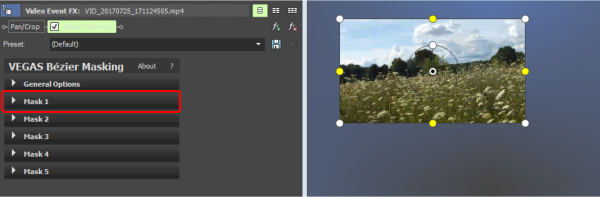
-
プレビュー表示のコントロールを使用して、マスクのサイズ、位置、回転を必要に応じて調整します:
- マスクを移動するには長方形内のいずれかの場所をクリックしてドラッグしてください。
- マスクのサイズを変更するにはコーナーの白いハンドルをクリックしてドラッグしてください。マスクはその中心の周りでサイズ変更され、アスペクト比はそのまま変更しません。
- サイドの黄色いハンドルをクリック、ドラッグして幅と高さを個別に変更してください。
-
マスクのローテーション角度を変更するには、中央にあるサークルのハンドルをクリックしてドラッグしてください。
-
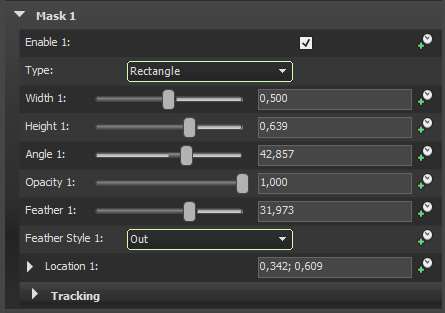
初期のマスクはエフェクトパラメーターパネルの [マスク1] セクションの一部です。マスクパラメーターをさらに調整するにはセクションを拡大してください。
-
[有効]: このチェックボックスを使ってマスクを有効/無効にしてくださいイベントにさらにマスクを追加したい場合、必要に応じて[マスク2]から[マスク5]セクションまで拡大をし、このオプションをつかって追加マスクを有効にしてください。
- [タイプ]:デフォルトの[長方形]タイプとは別に、ここではプリセットの[ひし形]と[楕円]を選択することができます。[カーブ]を選択すると、ベジェコントロールを使って複雑な形式のマスクを作成することができます(以下を参照ください)。
- [ワイド/高さ/角度/位置]:ここでの数値はインタラクティブなコントロールの値を表し、特定の数値をここでは設定することが可能です。
- [不透明度]:マスクの不透明度を変更してください。デフォルトの値1はマスクの外側全体に不透明な部分を作り出します。マスクが適用された範囲がだんだんと見えるようにするために、値を下げてください。
- [フェザー]:マスク適用範囲とそうでない範囲をぼかすためにこのパラメーターを使用します。[フェザースタイル]で、ぼかしが境界線でスタートして、マスク適用範囲より外側へ進んでいくか([アウト])、マスク適用範囲の内側へ進んでいくか([イン])、または双方向へ進むか([双方向])を指定することができます。
-
一般オプション
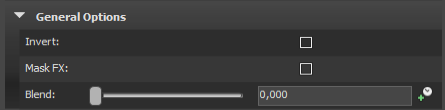
[一般オプション]はすべてのマスクに適用されます:
- [反転]:マスクを反転するには、[反転] オプションをチェックしてください。このオプションを選ぶと、マスクの内側が全てが非表示になります。
- [マスクFX]:このオプションを使って、ビデオ自体ではなく、ベジェマスクプラグインの前のエフェクトチェーンの全てのプラグインのエフェクトをマスクすることができます。(以下を参照ください)。
- ブレンド: エフェクトの全体的な影響を調整します: エフェクトをマスクとして使用する場合、この値を大きくすると、すべてのマスクの透明度が上がります。エフェクトをマスクすると、エフェクトの強度は調整されます。
その他のエフェクトの適用を制限するためのマスキング
マスクを使ってエフェクトがマスクの範囲内にのみ適用されるように制限することができます:
-
エフェクトチェーンにエフェクトをさらに追加してください。
-
ベジェマスキングエフェクトをチェーン内の最後のエフェクトとして追加してください。
-
デフォルトの長方形マスクが作成され、プレビューディスプレイで表示されます。
-
ベジェマスキングパラメーターパネルの[一般オプション]セクションを開いて、[マスクFX]ボックスをチェックしてください。
TIP [反転]チェックボックスは、エフェクトをマスク範囲外で適用したい場合に使用することができます。
-
プレビューディスプレイは、ベジェマスキングの前のエフェクトがマスク範囲にのみ適用されていることを表示します。[マスク1] セクションでマスクを必要に応じて編集してください(以下を参照ください)。
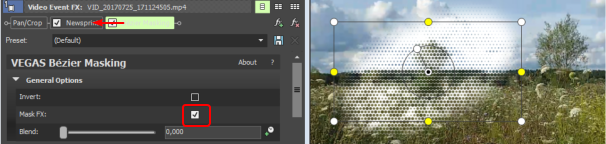
NOTE ベジェマスキングOFXは先のエフェクト全てをマスクすることに注意してください。
このことはベジェマスクの他の事例にも適用され、つまり、複数のマスクがある場合、最新のマスク以外は影響を受けません。
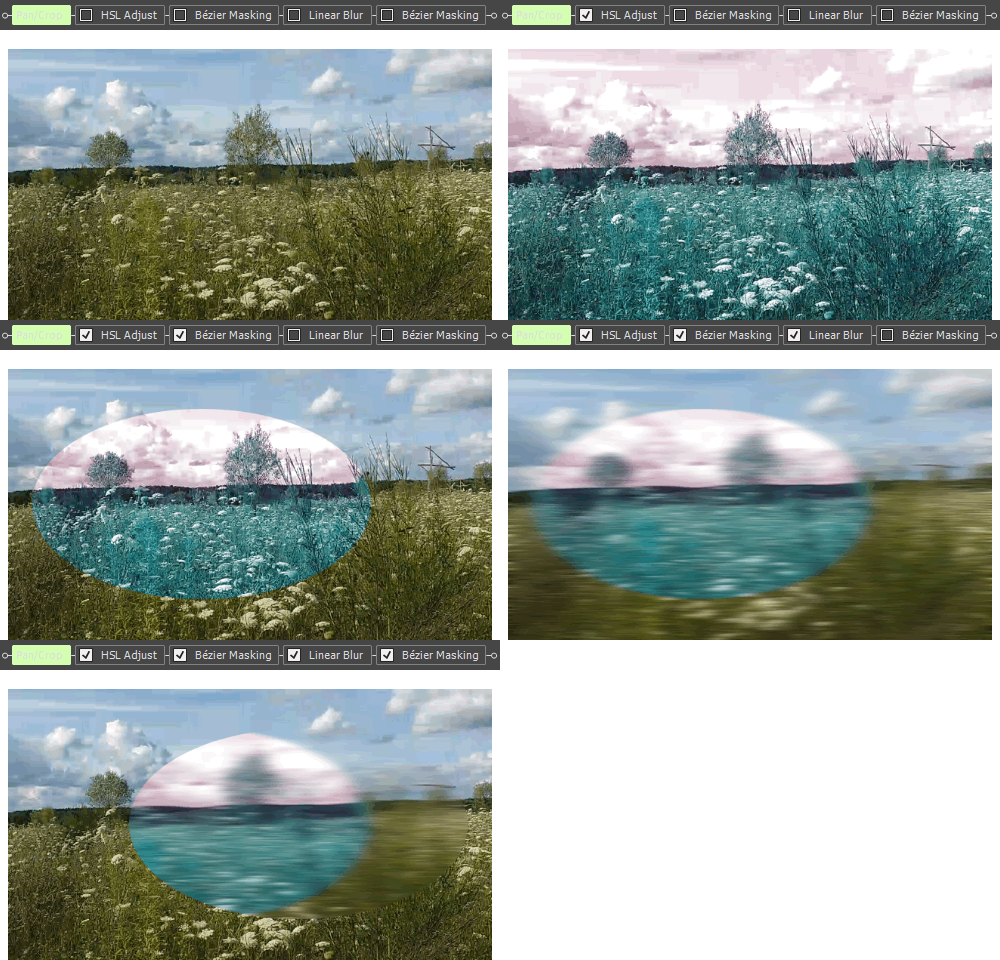
ここでは"不正な色"のエフェクトが適用され、最初のベジェマスキングエフェクトによってマスクされます。その後ブラーが適用され、2 番目のベジェマスクが適用されます。結果として、2 番目のマスクのビデオのみブラーが適用されそして 色が調整されました。2 番目のマスク外では、最初のマスクの色の変化のマスクされます。
カスタムマスク形式の定義
プリセットのマスク形式(長方形、楕円、ひし形)を使う代わりに、目的のエッジに沿ってアンカーポイントを指定し、各アンカーの接線の角度を設定することでマスクをカスタムすることもできます。(これはプラグインに名前をつけるベジェカーブです)
-
[ベジェマスキング]エフェクトをビデオイベントに追加してください。デフォルトの長方形マスクが作成され、プレビューディスプレイで表示されます。
-
エフェクトパラメーターウィンドウの [マスク1] セクションを開き、[タイプ] を [カーブ] へ変更してください。デフォルトのマスクが消え、"編集モード"が有効になり、プレビューディスプレイで新規のカスタムマスクが作成できます。
-
ベジェマスキングパラメーターパネルの[一般オプション]セクションを開き、[ブレンド]の数値を調整して、元の画像の一部を参照できるようにします。
-
マウスをクリックしながら最初のアンカーポイントを作成し、マウスをドラッグしてアンカーの接線の方向を合わせて、マウスを離します。
-
もう一方のアンカーの新しい位置を選択し、マウスをクリックしたまま再度 2 番目のアンカーポイントを作成し、マウスをドラッグしてアンカーの接線の方向を合わせて、マウスを離します。破線は 2 つのアンカーポイントの間のマスクのエッジを表示するために描かれていることに注意してください。
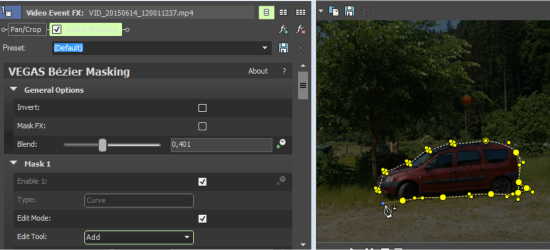
-
必要な全てのアンカーが作成されたら、最初のアンカーをクリックし、マスクを定義するカーブを閉じます。
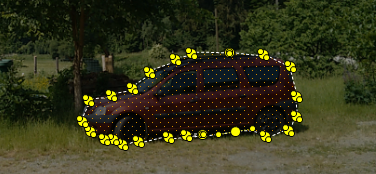
-
マウスでアンカーポイントを動かし、接線の向きを変更できます。
IMPORTANT カーブを閉じる前に最初のアンカーを移動することはできません。
-
カーブの作成時またはカーブを閉じた後に、別の[編集ツール]をパラメーターパネルから選択することができます:
- アンカーポイントを追加することなく(偶然に)、カーブセグメントやアンカーポイント、また接線を移動するには、[ノーマル]を選択してください。
- アンカーポイントを削除するには、[削除]を選択してください。
-
アンカーポイントを追加するには、[追加]を選択してください。
NOTE 既存の 2 つのアンカーポイントの間に新規のアンカーポイントを追加するには、最初にカーブを閉じる必要があります。
-
2 つの独立した接線を持つアンカーポイントを追加するには(カーブを途切れさせ、角度をつけたい場合)、 [分割] を選択してください。分割ツールを使って既存のアンカーポイントのハンドルを調整してアンカーの接線を分割することもできます。
-
カーブの編集が終了したら、 [編集モード] チェックボックスの選択を解除して、通常のプレビューディスプレイに戻します。プレビューディスプレイがアップデートされて、カスタムマスクが表示されます。
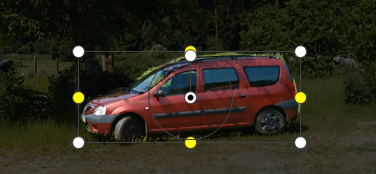
プレビューディスプレイのコントローラを使ってマスクの位置やサイズ、ローテーション角度を追加調整することができます。完全に不透明なマスクにしたい場合は、ブレンドの値を1.0に設定するようにしてください。
マスクをモーショントラッキングする
マスクが作成されると、マスクの位置を(オプションでサイズやローテーションも)、シーン内にあるオブジェクトが他のオブジェクトで隠れてしまう、または表示画面から見えなくなるまで、そのオブジェクトにフォローするように設定することができます。この機能を使って、例えばプライバシー上の理由から人の顔のぼかしに使用したり、またシーン内を移動する時に顔にぼかしがかかるようにできます。
-
ビデオイベントに ベジェ マスキング 効果を追加します。デフォルトの長方形マスクが作成され、プレビューディスプレイで表示されます。
-
フォローするオブジェクトをカバーするようにマスクを調整してください。
-
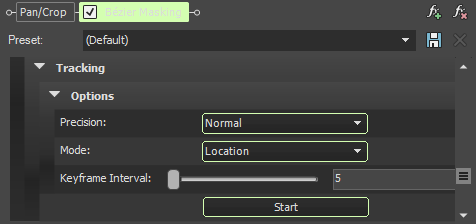
[マスク1]セクションを開いて、[トラッキング]サブセクションを開きます。
-
イベント内でトラッキングをスタートしたいポイントにタイムラインカーソルを置いてください。
-
[スタート] をクリックしてください。トラッキングがビデオイベントの最後まで進められると、進行時間とその残りのパーセントが表示される進行状況ボックスが表示されます。必要な場合は [キャンセル] ボタンを使ってトラッキングを停止してください。
オブジェクトがトラッキング中にビュー表示から移動し見えなくなった場合、またはシーンの他のエレメントと混同したりすると、トラッキングは自動的に停止することがあります。手動でマスクを適切な位置まで移動し、再度 [スタート] をクリックして、オブジェクトが再度表示されるポイントまでビデオを手動で動かすことでトラッキングを続けることが可能です。
- トラッキングの結果は、マスクのパラメーター [ワイド/高さ/角度/位置] のキーフレームアニメーションとなります。必要な場合、このアニメーションキーフレームは手動で変更したり削除してトラッキングを調整することができます。
[オプション]セクションでトラッキングをさらに調整してください。
- [正確度]: ドロップダウンメニューから[標準]または[高い]を選択して、より高速または、より正確な分析かどちらかを希望するか決めてください。
-
[モード]: オブジェクトの [位置]、[ローテーション&位置] さらに [サイズ、ローテーション&位置] をトラックするときに特定します。後者のオプションは、[位置 X/Y]キーフレームに加えて[角度]または[角度]と[ワイド/高さ]のキーフレームを作成します。これはトラッキングの精度を上げるのに役立ちますが、また同時にエラーが発生することもあるため、最適な結果を出すための設定をいろいろ試してみてください。
-
方向: ここでは、動きが追跡される時間方向を定義します。プリセット方向である [前方] に加えて、[後方] または [両方向] でトラッキングを実行することもできます。利点は、マスクを描画する基準フレームが、追跡する動きの先頭にある必要がなく、自由に選択できることです。したがって、追跡するオブジェクトが最もよく見えるフレームを選択し、そこにマスクを描画して、 [両方向] を選択してモーションシーケンス全体をキャプチャできます。
- [キーフレームインターバル]: これは 2 つのキーフレームの間のフレームの数です。数が小さいほど、トラッキングはより正確なものになります。ただし、アニメーションカーブの編集をより複雑にする可能性のあるより多くのキーフレームを作成することもあります。
個々のベジェマスクポイントに対するアニメーションコントロール
*VEGAS Pro 20 アップデート 2 以降の新着情報*
キーフレームを設定して、さまざまな時点でベジェマスクの形状と位置をコントロールできます。他のキーフレームと同様に、VEGAS は設定をあるポイントから次のポイントにアニメーション化します。これにより、時間の経過とともにマスクの形状と位置をアニメーション化できます。
1 ベジェマスクの設定
- 動くオブジェクトを含むビデオクリップをタイムラインに追加します。
- Video FX ウィンドウを開き、プラグインのリストから「ベジェ マスキング」を選択します。
- 「デフォルト」プリセットをマスキングが必要なビデオイベントにドラッグします。
- [ビデオイベント FX] ウィンドウで、[マスク 1] ドロップダウン矢印をクリックして、マスク 1 コントロールにアクセスします。
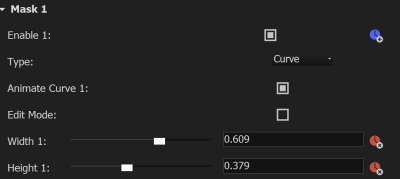
- [タイプ] ドロップダウンリストから [カーブ] を選択します。
- [一般オプション] セクションを展開し、マスクするオブジェクトが見やすくなるように [ブレンド] スライダーを調整します。
2 マスクの作成と編集
- [編集モード] チェックボックスを選択して編集モードを有効にします。
- [編集ツール] ドロップダウンリストを使用して、ビデオ内のオブジェクト上のポイントを操作してマスクを作成します。
- マスクが完了したら、[編集モード] チェックボックスの選択を解除して編集モードを無効にします。
3 マスクをアニメーション化する
- [カーブ 1 をアニメーション化] チェックボックスをオンにして、マスクのアニメーションを有効にします。
- アニメーションタイムラインで、[カーソルをメディアタイムラインに同期] オプションがアクティブになっていることを確認します。
- アニメーションタイムライン内の、マスクを変更したい後のポイントにカーソルを移動します。
- 「編集モード」ボタンをクリックして編集モードに入ります。
- オブジェクトの動きに合わせてマスクのポイントや形状を調整します。
- 変更が完了したら、「編集モード」チェックボックスの選択を解除します。
5 マスクアニメーションを完成させる
- [ブレンド] スライダーを調整して、ベジェマスクの外側のマテリアルを完全にマスクします。
- [ビデオイベント FX] ウィンドウを閉じて、マスクされたイベントの最初からプロジェクトを再生します。
- オブジェクトの動きに合わせて位置と形状を変更するダイナミックマスクを観察します。
- 必要に応じて、キーフレームを追加してマスクのアニメーションをさらに調整し、オブジェクトの動きとの位置合わせを改善します。