コンポジット(子)トラックのピクセルに、 近づくまたは遠ざかる効果を適用する際のガイドとして、親イメージ を使用します。
高さマップ プラグインを使用すると、親トラック内の明るい部分と暗い部分を基準として、イメージの一部を手前または遠くにあるように見せることができます。親マップは、高さマップとして使用されています。
「高さマップ」高さマップの表面では、ライトの光が屈折し、イメージに歪みが発生します。
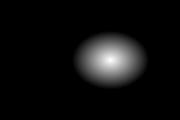
親トラック
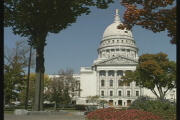
子トラック
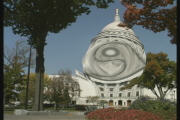
高さマップの出力(エフェクトは拡大鏡の中央部分に限られます)
|
項目 |
説明 |
|---|---|
|
振幅 |
スライダをドラッグするか、または編集ボックスに値を入力して、高さマップとして使用するイメージ内のピクセルの振幅を拡大/縮小します。 |
|
エレベーション |
スライダをドラッグするか、または編集ボックスに値を入力して、高さマップの高低を調整します。この高低はたとえば、池の水面から水底までの距離と考えられます。 |
|
高さのスケール |
スライダをドラッグするか、または編集ボックスに値を入力して、イメージが表示されている場所からの距離を調整します。高さスケールは、水面の最も低い場所と最も高い場所との距離として考えられます。 |
|
エッジ ピクセルの処理 |
ドロップダウン リストから設定を選択し、フレーム外のピクセルにマップされたピクセルに対するプラグインの処理方法を指定します。
|
|
ソース チャンネル |
各ドロップダウン リストから設定を選択して高さマップに使用するチャンネルを指定するか、または RGB チャンネルの平均を使用する場合は [濃度] を選択します。 |
|
スムーズ |
スライダをドラッグするか、または編集ボックスに値を入力して、プラグインの出力をスムーズにします。設定値を大きくすると、ぼかし効果が適用され、高さの差が吸収されます。 |
|
ソース データの反転 |
プラグインの出力エリアの高い部分と低い部分を反転させる場合は、このチェックボックスをオンにします。 |
|
アルファで RGB チャンネルをスケール |
ソースイメージが半透明の場合、このチェックボックスをオンにすると、アルファチャンネルによって RGB チャンネルを拡大/縮小でき、透明ピクセルは不透明ピクセルよりオフセットが少なくなります。 イメージが完全に不透明な場合、このチェックボックスは効果がありません。 |
|
入力表面の入れ替え |
このチェックボックスをオンにすると、ソースイメージとマップイメージが入れ替わります。 |