スローモーション
[スローモーション] エフェクトを使用して、高品質のスローモーションを作成します
スローモーションを作成するために、VEGAS Pro はビデオの元のフレームを遅延させて、フレームが記録する動きの間の時間を長くします。連続モーションを作成するには、VEGAS Pro は追加のビデオフレームを作成して、元のフレーム間の余分な時間を埋める必要があります。
[再生レート] 設定または [ベロシティカーブ] を使用してスローモーションを作成すると、VEGAS Pro は既存のフレームの正確なコピーを作成し、これらの追加フレームとして使用します。元のフレームが繰り返されるため、このプロセスでは途切れ途切れのスローモーション シーケンスが生成される可能性があります。
一方、[スローモーション] プラグインは、既存のフレームから新しい中間フレームを合成します。これを行うために、2 つのフレーム間の違いを分析、解釈して、最初のフレームから 2 番目のフレームへとスムーズに移動するまったく新しいフレームを作成します。これにより、多くの場合、スローモーションがより滑らかで自然に見えます。
このプロセスでは、VEGAS Pro は事前の分析を必要としないリアルタイムの計算テクノロジーを活用しています。
[スローモーション] プラグインを映像に適用する方法
-
[ビデオ FX] タブをクリックして、[ビデオ FX] ウィンドウを開きます。
-
プラグインのリストから [スローモーション] を選択します。
-
[デフォルト] プリセットを適用したいタイムライン クリップ イベントにドラッグします。
-
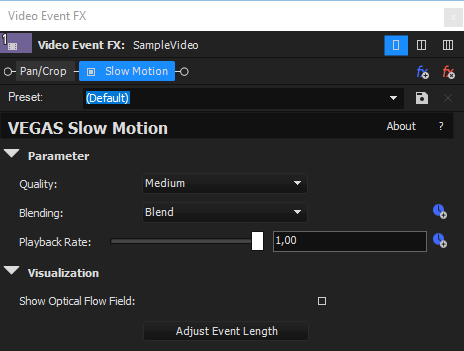
パラメータを設定する:
-
[品質] ドロップダウンリストをクリックし、必要な設定を選択します。この設定は、ツールが処理中にどの程度のビデオ情報を考慮するかという観点から分析の精度を決定します。これらのオプションを試してください。低品質の設定では、処理要件が低くても適切な結果が得られる場合があります。
-
[ブレンド] オプションを試して、どれが一番気に入ったかを確認してください。
-
[再生レート] を調整して、ビデオを再生する新しい速度を設定します。
-
- [ビジュアル化] ドロップダウン矢印をクリックし、[オプティカルフロー フィールドを表示] チェックボックスを選択します。
長さを自動調整する
スローモーションを適用すると、タイムライン イベントは、映像をスローする前のすべての映像を保持できるほどの長さではなくなります。たとえば、映像の速度を 0.5 のレートに下げると、元のフレームの半分だけがイベントに収まります。
イベントの長さを自動的に調整して、元のすべてのフレームを再度保持するには:
[イベントの長さの調整] ボタンをクリックします。これにより、[スローモーション] エフェクトが適用されたメディア全体を再生するのに必要なサイズまでイベントが引き伸ばされます。