GL トランジション
GL Transitions プロジェクトは、ユニバーサルなトランジションコレクションを確立することを目的としたオープンソースの開発イニシアチブです。VEGAS Pro に GL Transitions を実装することより、最新のトランジションタイプの可能性が広がります。これらのトランジションを VEGAS Pro 内のプリセットとしてそのまま適用することも、トランジションをカスタマイズして、独自のまったく新しいトランジションを作成することもできます。
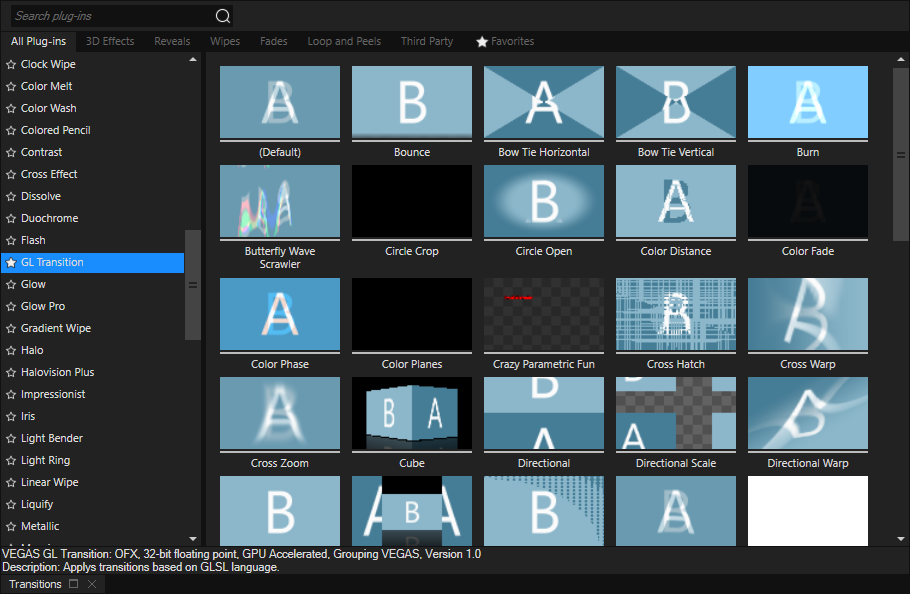
約 50 種類ある GL トランジション プレゼントの 1 つを追加する方法:
-
[ウィンドウドッキング] エリアの [トランジション] タブをクリックして、そのウィンドウを前面に表示します。
-
左側のトランジションリストから [GL トランジション] を選択します。
-
右側のさまざまなプリセットの上にマウスを移動してプレビューし、必要なプリセットを見つけます。
-
トランジションプリセットをプロジェクトに適用するには、[トランジション] ウィンドウから 2 つのタイムラインクリップイベントの間のクロスフェードにプリセットをドラッグします。
-
異なるトランジションには、固有のパラメーターとコントロールがあります。コントロールを調整して、追加したトランジションをカスタマイズします。
新規またはカスタマイズされた [GL トランジション] の作成方法
-
デフォルトのプリセットをタイムラインに追加します。
-
カスタムトランジションのコード (コードは GLSL で記述する必要があります) をコードウィンドウに入力または貼り付けます。
TIP GL Transitions プロジェクトの詳細については、GL Transitions のウェブサイトをご覧ください。
残念ながら、この機能の初期リリースでは、一部のユーザーに「無効なシェーダー」というメッセージを含む問題が発生します。これは、CPU 使用率と、OpenCL/OpenGLinterops をサポートしていない一部の Nvidia Gfx グラフィックカードに関連しています。
これらの問題が発生した場合は、以下の手順で回避できます:
- タイムライン上のクロスフェードを右クリックします。
- コンテキストメニューから [トランジション プロパティ] を選択します。
- [プラグインチューザー] を使用して [GL Transitions] を追加します。
- [ビデオイベント FX] ウィンドウの [プリセット] ドロップダウンリストから必要なプリセットを選択します。