Mocha VEGAS
Mocha モーショントラッキング ツールのこのバージョンは、特に VEGAS Pro で使用するために Boris FX によって開発されました。VEGAS Pro 内からソフトウェアを呼び出して、この業界標準ツールが提供する高度なモーション トラッキングをすべて実行できます。Mocha 内でトラッキングデータを作成したら、そのデータを VEGAS Pro モーショントラッキング ツールに簡単に転送し、通常のすべての方法でプロジェクトに適用できます。また、トラッキングデータを VEGAS Pro の安定化ツールに適用して、優れたビデオ手ブレ補正結果を得ることができます。
プロジェクトへの Mocha VEGAS の追加
Mocha VEGAS は OFX プラグインであるため、通常のテクニックをすべて使用してプロジェクトに追加します。
-
たとえば、トラッキングが必要なタイムライン上のイベントにカーソルを追加するには、タイムライン上のイベントの先頭にカーソルを置きます。
-
[ビデオ FX] タブをクリックします。
-
プラグインのリストから [Mocha VEGAS] を選択します。
-
[デフォルト] プリセットをイベントにドラッグします。
-
[ビデオイベント] ダイアログボックスで、[Mocha UI の起動] ボタンをクリックします。
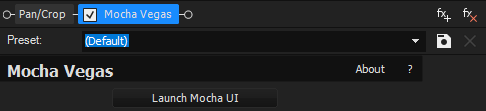
これにより、[Boris Mocha] アプリケーションが起動し、クリップがすでに読み込まれた状態で開きます。これで、Mocha のすべての詳細ツールを使用してトラッキングを作成できるようになりました。
モーショントラッキングの実行
-
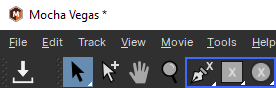
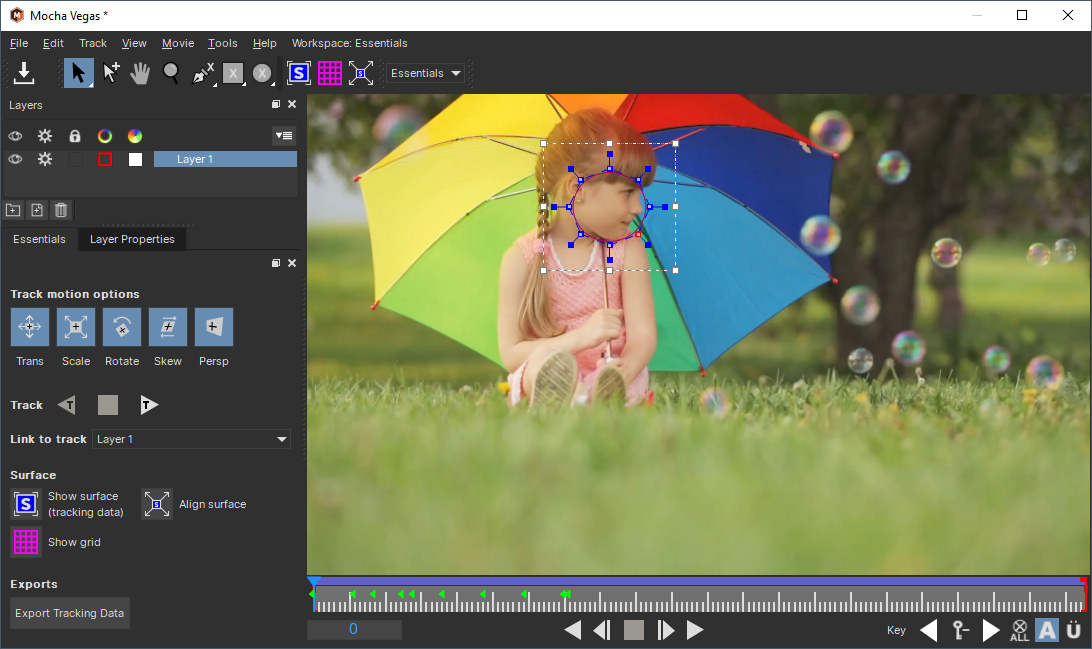
追跡するオブジェクト上にクイックマスクを作成します。ヒント:このトレーニングをシンプルにするために、スプライン、長方形、または楕円形ツールを使用します。
-
[順方向にトラック] ボタンをクリックすると、トラッキング処理が開始されます。
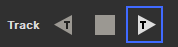
トラッキングが完了したら、レイヤーリストにレイヤーがあることに注目してください。
-
必要に応じて、レイヤーの名前を変更します。
-
[ファイル] | [プロジェクトを保存] を選択して作業内容を保存します。
-
[ファイル] | [終了] を選択して Mocha を閉じます。
VEGAS Pro でのトラッキングデータの適用
-
トラッキングデータを VEGAS Pro に取り込む
-
[ビデオ FX] ウィンドウで、[トラッキングデータ] セクションの展開矢印をクリックします。
-
[トラックデータの作成...] ボタンをクリックします。

-
Mocha に戻って作成したレイヤーを [レイヤー コントロール] ダイアログボックスから選択し、 [OK] をクリックします。
算出されたトラッキングデータをプラグインで確認できるようになりました。
-
-
VEGAS Pro で [マッチングマスク] を作成する
-
[マスクの作成...] ボタンをクリックして [ベジェマスキング] プラグインを FX チェーンに追加し、Mocha で作成したトラッキングマスクと一致するマスクを VEGAS Pro で作成します。[ビデオプレビュー] ウィンドウで、マスクが適用されたことがわかります。
-
-
エフェクトの追加
たとえば、顔などのトラッキング対象を曖昧にぼかしたいとします。
-
[ビデオ FX] ウィンドウで、エフェクトのリストから [ピクセル化] を選択します。
-
プリセットの 1 つを、[ベジェマスキング] プラグインの前のエフェクトチェーンに追加します。
-
満足のいく結果が得られるまでピクセル化設定を調整します。
-
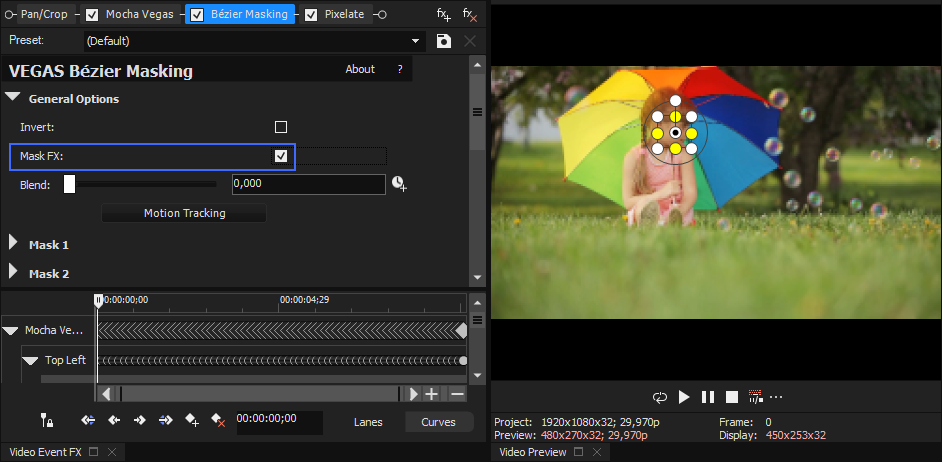
[ベジェマスキング] プラグインで、[一般オプション] セクションを展開し、[マスクエフェクト] チェックボックスを選択します。
これで、トラッキング対象のオブジェクトがピクセル化されました。VEGAS プロジェクトを再生して結果を確認します。
-
トラッキングデータのエクスポート
Mocha のトラッキングデータを VEGAS Pro の [モーショントラッキング] ツールに送信することもできます。
-
[Mocha VEGAS] プラグインで、[エクスポートの適用] ボタンをクリックします。
これにより、トラッキングデータが VEGAS Pro の [モーショントラッキング] ツールに適用され、[モーショントラッキング] ダイアログが開きます。
上記の手順で操作した場合は、すでにベジェマスクがマスクリストに表示されています。
-
ドロップダウン矢印をクリックし、リストから [Mocha 1] を選択します。
-
[モーショントラック転送メニュー] ドロップダウンをクリックして、モーショントラッキングを適用する方法を指定します。