モーショントラッキング
モーショントラッキングを使って、画面の一部を選択してシーン内の選択部分の動きを検出することができます。検出された動きはさまざまな方法で利用できます。たとえば、これを利用して、マスクされたピクセルエフェクトを誰かの顔に追従させて匿名化したり、誰かの頭に帽子を付けたりすることができます。
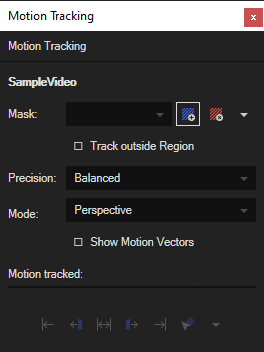
ビデオイベントのモーションをトラッキングするには:
-
イベントを選択し、[モーショントラッキング]ダイアログウィンドウを開きます。[ツール] メニュー > [ビデオ] > [モーショントラッキング]、イベントのコンテクストメニュー、[詳細]
 ボタン メニューから、またはキーボードショートカットAlt + Mで開くことができます。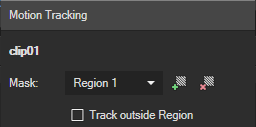
クリップ名: モーショントラッキングパネルは常に開いたままにすることができるため、実際にトラックされているイベントを確認することが重要です。
マスク: リストボックスでは、トラッキングするすべてのリージョン、またはモーショントラックを含むすべてのリージョンから選択できます。
リージョンを追加するには、+ ボタン
 をクリックします。
現在選択されているリージョンを削除するには、 - ボタン
 をクリックします。
 モーショントラックインポートメニューは、モーションのインポート元のクリップに「ベジェマスク」または「ピクチャーインピクチャーFX」が適用されている場合にのみ表示されます。
マスクの外側をトラッキング: マスクを反転させて、フレームのマスクされていないエリアを処理します。(マスクがフレームの外にある場合は、フレーム全体が処理されます)
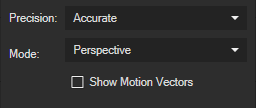
精度: 処理時間と精度の間のさまざまなトレードオフを表す、3つの異なる精度オプション(高速、バランス、または正確さ)から選択します。
モード: 決定する動作のタイプを選択します
-
場所: x / y 位置 シフト検出
-
回転と位置: 位置のシフトと回転の検出
-
スケールと位置: 位置のシフトとスケール変更の検出
-
形状と場所: アフィン変換の検出(上記すべて+せん断)
-
パースペクティブ: パースペクティブ変換の検出。
動きベクトルを表示: 検出された動きベクトルを表示します。これは、アルゴリズムが実際に検出しているモーション(および検出していないモーション)を示すため、モーションの追跡に失敗した場合に特に役立ちます。
NOTE 動きベクトルは永続的ではなく、プロジェクトファイルに保存されません。
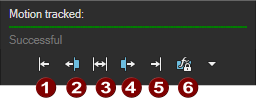
モーショントラックインジケーター: 緑のセグメントは、モーションデータのあるフレームを示します。
ステータスバー: モーショントラックインジケーターの下にはステータスバーがあり、トラッキングの成功に関する情報や、トラッキングを停止する方法と理由に関する情報を提供します。
トラックボタン: トラックボタンでトラッキングプロセスをコントロールします。再生カーソルの位置から開始して、順方向(5)、両方向(3)または逆方向(1)でトラッキングできます。その後、クリップの境界に到達するか、マスクが失われるまで、トラッキングは指定された方向に進みます。1フレーム前 (4)または後ろ (2) のトラックボタンを使用して、フレームごとに手動でトラックすることもできます。
モーション転送メニュー: (6) このボタンをクリックすると、マスクモーションの転送先のターゲットイベントFXを選択できる複数レベルのメニューが開きます。トップレベルには、適切なすべてのターゲットイベントが含まれます。これらは、イベント自体と、追跡されたイベントと時間位置を共有するその他のイベントです。2番目のレベルでは、これらのイベントに適したすべてのFXが表示され、そこにベジェマスクFXを追加することもできます。3番目のレベルには、位置データを表すすべてのFXパラメーターが含まれています。
-
-
[マスクを追加] ボタン
をクリックします。プレビューウィンドウに長方形が表示されます。アルゴリズムが動きを検出しようとする画面のエリアを定義します。 -
トラッキングするオブジェクトがはっきりと見える時間位置に再生カーソルを置き、マスクの角を調整して、移動するオブジェクトができるだけ少ない背景で、できるだけ完全に囲まれるようにします。
-
[両方向のトラック] ボタン(3) をクリックして、トラッキングを開始します。すべてがうまくいった場合、動きはオブジェクトの最初から最後までトラックされます。ただし、多くの場合、何らかの理由でマスクが動きをトラックできなくなった場合、トラッキングはビデオのある時点で停止します。
-
次に、マスクフレームを調整し、1フレーム前 (4) または後ろ (2) のトラックボタンでモーションをフレームごとにトラックします。または、再生カーソルをビデオの他のポイントに移動し、そこでマスクを調整して、トラッキングを再開することもできます。
-
トラッキングが成功した場合(モーショントラックインジケーターがほとんどまたは完全に緑色)、モーションデータを別のイベントのエフェクトに転送できます。[モーション転送メニュー]ボタン (6) をクリックして、モーションデータを使用するイベント、エフェクト、パラメーターを選択します。
備考:
- トラッキングデータはイベントエンベロープです。それらがトラックされたイベントから送信されるとき、それらのタイミングはイベントに相対的です。たとえば、クリップ内の動きをトラッキングし、それをピクチャ イン ピクチャ エフェクトで上のトラックのグラフィックに転送して、グラフィックが移動するオブジェクトに追従するようにした場合、グラフィックを含むイベントを後で時間内に移動することはできません。そうでない場合、トラッキングデータは正しくありません。
- モーショントラッキング機能はベジェマスク FXの一部ではなくなりました。モーショントラッキングで ベジェマスクを使用するには、モーションデータをトラックし、[モーションデータの転送メニュー]からベジェマスクFXを作成します。
- 複数のマスクを使用して、同じイベントで異なる移動オブジェクトをトラッキングできます。
Mocha トラッキングデータのインポート
-
Mocha から VEGAS Pro にモーショントラッキングデータをインポートするには、まず、Mocha からトラッキングデータをエクスポートする場合、シルエット コーナー ピン形式でエクスポートし、また、シェイプデータをエクスポートする場合は、 AE 形式の Mocha シェイプをエクスポートします。
-
VEGAS Pro で、モーショントラッキングを適用するイベント上の [詳細]
ボタン をクリックします。メニューから [モーショントラッキング] を選択します。 -
[モーショントラッキング] ウィンドウで、[マスク] ドロップダウン矢印をクリックし、リストから [Mocha からインポート] を選択します。エクスポートした Mocha トラッキングデータを保存した場所に移動し、そのファイルを選択して、[開く] をクリックします。
Mocha トラッキングデータが VEGAS Pro モーショントラッカーにインポートされ、VEGAS Pro 内でデータを生成したのと同じように使用できるようになりました。