S-Log と ACES のワークフロー
VEGAS® Pro は、Sony PMW-F3 カメラのように S-Log エンコードを使用している拡張ダイナミックレンジのカメラをサポートしています。S-Log は、カメラのフル ダイナミック レンジを録画するためのテクニックで、ディスプレイ基準の Rec.709 エンコーディングで使用可能な少数のストップに制限されません。709 エンコーディングS-Log エンコーディングは生の視聴や放送向けではありません。ビデオや映画(デジタルまたはフィルム)で美しい出力を生み出すためには、ショットを制作後工程でグレーディングする必要があります。
高いダイナミック レンジをサポートするために、 VEGAS Pro は、Academy of Motion Picture Arts and Sciences(映画芸術科学アカデミー)の技術委員会によって作成された Academy Color Encoding System(ACES)をサポートしています。ACES 色空間は表示可能なあらゆる色をエンコードでき、今日そして未来の高ダイナミックレンジのカメラや出力デバイスをサポートしています。さまざまな入力デバイス(カメラなど)が、デバイス固有の入力デバイストランスフォーム(IDT)を使用して ACES 色空間に変換されます。
ACES 色空間に変換されると、サポートされているカメラを相互にインターカットして、コンポジットとカラーグレーディングに最適なシーンリニア色空間でコンピュータ生成画像(CGI)とミックスできます。最終画像に標準的なリファレンスレンダリングトランスフォーム(RRT)が適用されてから、視聴やファイル出力のためにデバイス固有のさまざまな出力デバイストランスフォーム(ODT)が適用されます。
VEGAS Proは、Sony Pictures Imageworks によって開発された OpenColorIO テクノロジーを使用しています。OpenColorIO は、映像制作向けの完全なカラー管理ソリューションで、特に視覚効果とコンピュータアニメーションを重視しています。OpenColorIO は、サポートしているすべてのアプリケーションでわかりやすく一貫した操作性を提供する一方で、ハイエンドの制作に適した高度なバックエンド設定オプションも用意しています。
OpenColorIO を使用すると、VEGAS Proで表示された結果や作成された出力が、OpenColorIO をサポートしている他のアプリケーション(Nuke、Mari、Katana、Silhouette など)と一致するようになります。さらに、特定のプロジェクトや出版社が別の色空間で作業をしたい場合に備えて、VEGAS Proは、アクティブな OpenColorIO 設定を変更するだけで、色空間の切り替え、入力変換、ビュー変換、レンダリング変換がサポートされます。たとえば、Sony Pictures Imageworks VFX とアニメーションパイプラインのサンプル設定が OpenColorIO ウェブサイトに掲載されています。OpenColorIO について詳しくは、http://opencolorio.org/ を参照してください。
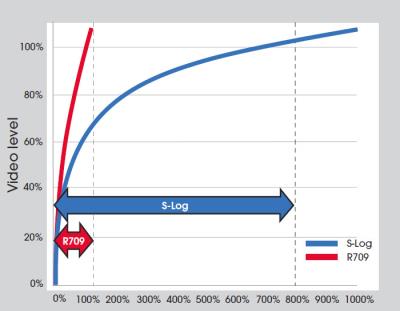
カメラのフルダイナミックレンジを最大限に引き出すために、Sony では S-Log エンコードシステムを開発しました。これは対数曲線を使用してピクセルエンコード値の比率を変更することで、ダイナミックレンジを拡大します。下の図からわかるように、S-Log は通常のビデオエンコードよりも多くのストップをキャプチャします。
これは、S-Log を有効にしていない Sony PMW-F3 カメラで撮影したシーンです。

前景の露出は適正ですが、背景は白っぽく見えます。従来の Rec.の使用従来の709 ビデオでは、これらのレベルがすべて失われ、完全な白でクリッピングされます。これは[ビデオスコープ]ウィンドウで確認できます。
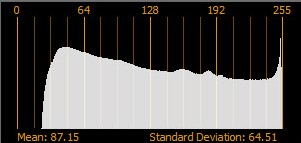
画像をそのまま使用することもできますが、カラーグレーディングをする場合は、クリッピングされたレベルがたちまち問題になります。たとえば、ポストでレベルを下げると、次のように水がさらに暗くなります。

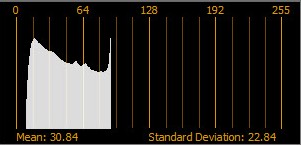
これは、従来のビデオは「ディスプレイ基準」、つまりディスプレイで直接見せるために作成されているからです。モニタの範囲外のレベルはキャプチャされません。
シーンでさらに幅広いダイナミックレンジをキャプチャすると、カラーグレーディング時に操作するレベルが増えます。S-Log は正にこれを行うために開発されました。
これは同じ PMW-F3 カメラで撮影した同じシーンですが、今度は[Sony S-Log1(F35/F3)] 色空間を使用しています(ここでは 8 ビット モードで表示)。
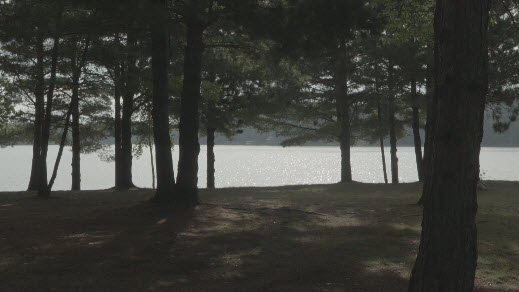
ご覧のように、ヒストグラムにクリッピングがありません(右側にそれとわかるスパイクがない)。
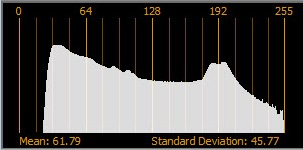
ただし、写真はローコントラストで、まだ配信できる状態ではありません。S-Log を使用して撮影した場合、その写真を最終画像として配信すべきではありません。VEGAS Proで画像を見ることはできますが、後工程の作業によって配信用に最終的な画像を作成する必要があります。
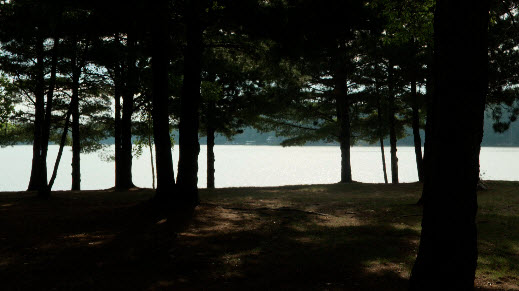
S-Log エンコードをリニア色空間にアンラップすると、標準のディスプレイ上で直接見ることはできません。リファレンスレンダリングトランスフォーム(RRT)を実行して、ダイナミックレンジを圧縮して高低をロールオフする必要があります。ACES RRTは非常にフィルムライクに設計されている。 このソースメディアをソニーのS-Log1(F35/F3)色空間に設定し、ACES RRTで表示すると、最初はこのように見え、通常のビデオよりもかなり暗い:
明るさとコントラストプラグインを使用して画像にゲインを適用すると、また通常のビデオのように見え始め、ハイコントラストのフィルムに近づきます。
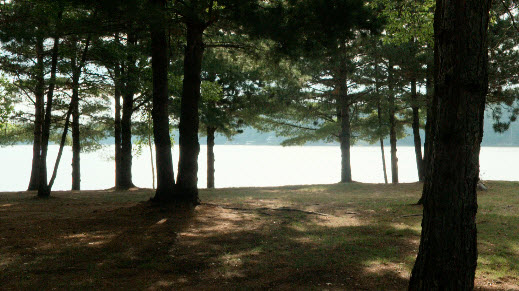
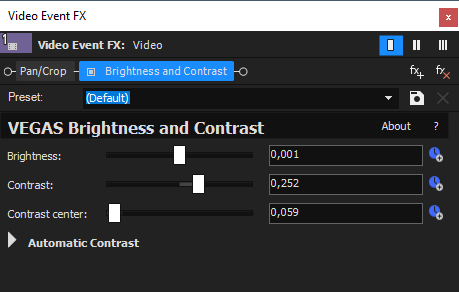
前の画像では、白がクリッピングされていますが、ショットのレベルを下げると、元のダイナミックレンジはすべてそこに残っています。実際、レベルをさらに下げると、太陽の光が波に反射している光景さえ見えます。これは最初のショットでは不可能でした。
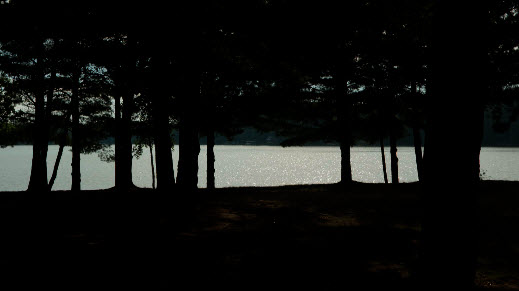
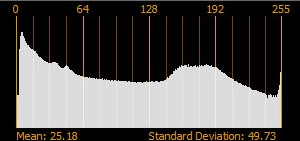
レベルの詳細のすべてがカラーグレーディング、フィルムのようなクロスフェード、黒へのフェードなどに表れています。これは S-Logと ACES シーンリニア色空間の大きな利点です。
VEGAS Proプロジェクトのカラー管理を有効にする
VEGAS Pro は、2 つの ACES バージョンをサポートしています
- ACES バージョン 0.7
- ACES バージョン 1.2
プロジェクトのカラー管理を有効にする
-
[ファイル]メニューから[プロパティ]を選択すると、[プロジェクトプロパティ]ダイアログボックスが表示されます。
-
[ピクセル形式]リストから[32ビット浮動小数点(全範囲)]を選択して、[ビュー変換]設定を有効にします。
-
ACES 1.2 がデフォルトで選択されています。必要に応じて ACES バージョン フィールドのドロップダウン矢印をクリックしてバージョン 0.7 に戻ります。
-
[ビュー変換]リストから、ディスプレイの出力に最も適した変換を選択します。
-
[OK]をクリックします。
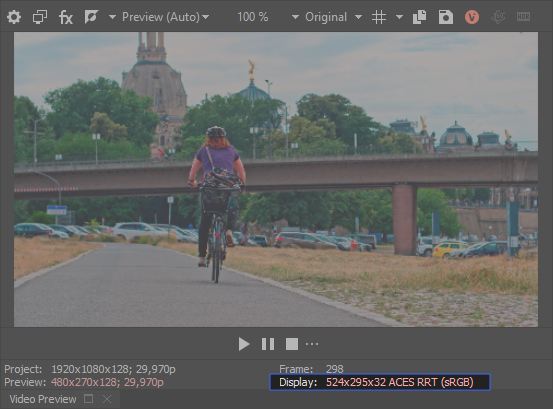
カラー管理がアクティブな場合は、選択したビュー変換が[ビデオプレビュー]ウィンドウに表示されます。
各ショットの色空間の指定
メディアファイルの色空間設定は、プロジェクトでカラー管理が有効になっている場合にのみ使用されます。
-
[プロジェクトメディア]ウィンドウで 1 つまたは複数のショットを選択し、[メディアプロパティ]ボタン
 をクリックして[プロパティ]ウィンドウを表示します。
 -
[メディア]タブの[色空間]リストで設定を選択します。
カラースペース 説明 ACES2065-1 (デフォルト 1.2) これは元の ACES 色空間、線形ライト、非常に広いプライマリ、非常に高いダイナミックレンジ(0.0 〜 65504.0)です。このコアの ACES 色空間は、交換およびアーカイブ形式に使用されます。また、SMPTE 2065-4 に準拠するA CES OpenEXR ファイルに推奨されます。AP0 プライマリを使用します。 ACEScc 色彩補正に使用するための広色域ログ 色空間(「色補正」の場合は「cc」)。HDR値(>>1)を扱うことができない任意の画像処理にも役立ちます。使用される AP1 プライマリ(対数)は、わずかに負になり、1.0 をわずかに上回ります。 AP1 プライマリを使用します。AP1 プライマリを使用します。 ACEScct このワーキング 色空間は、従来の「ログ」曲線に近づけるため、「先端」を加える以外、ACEScc に非常に似ています。「先端」を追加すると、リフト操作が適用されたときに、シャドウのより明確な「ミルキング」または「かぶり」が生じます。AP1 プライマリを使用します。 ACEScg CGI レンダリングと合成のためのワーキング スペース。AP1 プライマリを使用します。 ACESproxy オンセット プレビューおよびオンセット ルック管理のための整数ログ エンコーディング。AP1 プライマリ、対数、範囲限定を使用します(0.0 ~ 1.0 コード値の有効範囲にクリップされます) ACES (デフォルト 0.7) ACES色空間の OpenEXR ファイルには ACES を使用します。 -
[OK]をクリックします。
カスタムレンダリングテンプレートで色空間を指定する
カスタムレンダリングテンプレートの色空間設定は、プロジェクトでカラー管理が有効になっている場合にのみ使用されます。
-
[ファイル]メニューから、[名前を付けてレンダリング]を選択して[名前を付けてレンダリング]ウィンドウを表示します。
-
保存するファイルの場所と名前を設定します。
-
[形式]ボックスから形式を、[テンプレート]ボックスからテンプレートを選択してください。
-
[テンプレートのカスタマイズ]ボタンをクリックして[カスタムテンプレート]ウィンドウを表示します。
-
[テンプレート]ボックスにテンプレートの名前を入力します。
-
[プロジェクト]タブの[色空間]リストで設定を選択します。
-
[テンプレートの保存]ボタン
 をクリックします。
 -
[OK]をクリックして、[名前を付けてレンダリング]ウィンドウに戻ります。