ヒストグラム モニタ
[ビデオ スコープ] ウィンドウのヒストグラム モニタを使用すると、カラー レベルやビデオのコントラストをモニタできます。プロジェクトをレンダリングする前にヒストグラムを使用すると、出力先の再生デバイス上で問題になる可能性のある範囲外の値を検出して、修正できます。
棒グラフは、各カラー濃度に存在するピクセル数をプロットします。例えば、青 の設定を使用するとき、垂直軸はピクセル数を表し、水平軸はRGBカラーレンジを0,0,0から0,0,255まで表します。
ヒストグラムに慣れるために、外部モニタを使用してビデオをプレビューしたり、プラグインを使用して色を修正する際に、ビデオ出力やヒストグラムを参照したりしてください。
 詳しくは、次を参照してください 外部ビデオ モニタの使用
-
[ビデオスコープ]ウィンドウの表示を切り替えるには、[表示] > [ウィンドウ] > [ビデオスコープ]を選択します。
-
ドロップダウンリストから[ヒストグラム]を選択します。
-
メニューからヒストグラムの種類を選択します。
[ヒストグラム]
説明
輝度
ビデオ内の色の輝度または明るさを表します。
赤
ビデオ内の赤のトーンを表します。
緑
ビデオ内の緑のトーンを表します。
青
ビデオ内の青のトーンを表します。
アルファ
ビデオ内のアルファ チャンネル(透明度)を示します。
輝度/R/G/B
輝度と RGB チャートを重ねます。
明度/a/b
明度/a/b とカラーチャートを重ねることで、LAB(L*a*b* または L*, a*, b*)色空間でビデオを分析できるようになりました。このビューは特に LAB調整ビデオプラグインを使用するときに便利です。
-
分析するフレームにカーソルを合わせます。[再生中にスコープを更新]ボタン
 を選択すると、再生中にビデオをモニタできます。
 -
ビデオの色を評価するには、ヒストグラムを使用します。平均値 グラフ内の全ピクセルの平均強度を示し、標準偏差値はグラフ内のピクセルが平均値から変動する平均割合を示す。
[ヒストグラム]
説明
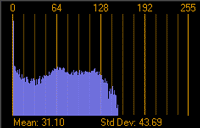
露光不足 - ピクセルはグラフの左側に集中しています。その結果、画像は不自然に暗くなります。
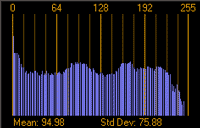
縞状 ? 選択した色の影と影の間に著しい変化があります。その結果、画像はスムーズなグラデーションではなく、色の間にシャープなトランジションがあるように見えます。
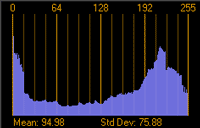
ハイ コントラスト - 選択した色のピクセルに中間色がほとんどなく、最も暗い影と最も明るい影にピクセルが集中しています。
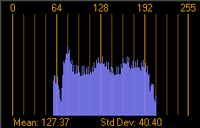
ロー コントラスト - ほとんどのピクセルが選択した色の限られた範囲に集中しています。その結果、画像は色あせて見えます。
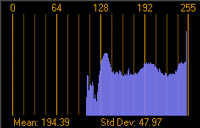
露出過度またはクリッピングされている - 選択した色の最も明るい影がビデオに存在します。その結果、画像は不自然に明るく、白っぽく見えます。
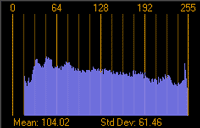
標準 - グラフが選択した色の範囲のほぼ中央にまとまっています。影と影の間には、シャープなトランジションがほとんどありません。