FX センド(割り当て可能なエフェクト)チャンネル ストリップ
プロジェクト内の各 FX センド(割り当て可能なエフェクト チェーン)に対して、個別のチャンネル ストリップが表示されます。
割り当て可能なエフェクトに対するチャンネル ストリップの表示/非表示を切り替えるには、コントロールの表示ペインの[FX センド]ボタンをクリックします。
割り当て可能なエフェクト チェーンの名前変更
割り当て可能なエフェクト チェーンの名前を変更するには、チャンネル ストリップの下部にあるラベルをダブルクリックして、新しい名前をボックスに入力します(または、[F2]キーを押して、選択した割り当て可能なエフェクト チェーンの名前を変更します)。[Enter]キーを押すと、ミキシング コンソールのチャンネル ストリップが更新されます。
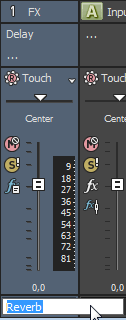
エフェクトの追加または編集
インサート FX コントロール リージョンが表示されている場合、割り当て可能なエフェクト チェーンのそれぞれに対して、チャンネル ストリップの上部にエフェクトが表示されます。
インサート FX コントロール リージョンの表示/非表示を切り替えるには、コントロールの表示ペインの[インサート FX]ボタンをクリックします。
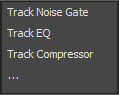
各エフェクトは、ボタンとして表示されます。そのボタンの上にポインタを合わせると、完全なプラグインとプリセット名がツールヒントに表示されます。
プラグインの追加
エフェクト チェーンに新しいプラグインを追加するには、 ボタンをクリックしてメニューから新しいプラグインを選択します。
エフェクトの設定の編集
エフェクトのボタンをクリックすると、[オーディオ プラグイン]ウィンドウが表示されます。このウィンドウで、プラグインの設定を調整できます。
エフェクトのボタンを右クリックすると、ショートカット メニューが表示されます。
-
[<プラグイン名>の表示]を選択すると、[オーディオプラグイン]ウィンドウが開きます。このウィンドウで、プラグインのコントロールを調整できます。
-
[<プラグイン名>のバイパス]を選択すると、プラグインを一時的にバイパスします。
あるエフェクトをバイパスすると、そのボタンの文字が赤くなります。
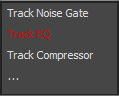
-
[<プラグイン名>の削除]を選択すると、エフェクト チェーンからプラグインを削除できます。
-
[プリセット] を選択し、サブメニューから新しいプリセットに読み込む設定を選択します。現在のプリセットは、行頭文字(•)で示されます。
-
現在のプラグインを置換するには、エフェクトのボタンを右クリックして、メニューから新しいプラグインを選択します。プラグインは、種類ごとにサブメニューに分類されています(EQ、ダイナミクス、リバーブなど)。
割り当て可能なエフェクトの入力レベルの調整
センド コントロール リージョンが表示されている場合、割り当て可能なエフェクト チェーンのそれぞれに対して、そのエフェクト チェーンの入力ボリュームの調整および監視に使用できるコントロールが表示されます。
センド コントロール リージョンの表示/非表示を切り替えるには、コントロールの表示ペインの[センド]ボタンをクリックします。
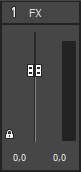
エフェクト チェーンの出力デバイスの変更
I/O コントロール リージョンが表示されている場合、割り当て可能なエフェクト チェーンのそれぞれに対して、そのチェーンの出力デバイスの設定に使用できるコントロールが表示されます。
I/O コントロール リージョンの表示/非表示を切り替えるには、コントロールの表示ペインの[I/O]ボタンをクリックします。
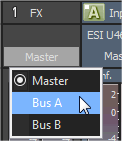
出力デバイスを選択するには、[出力]ボタンをクリックしてメニューからバスを選択します。
VU/PPM メーターによる出力レベルの監視
VU メーター コントロール リージョンが表示されている場合、ボリューム ユニット(VU)メーターやピーク プログラム(PPM)メーターを表示して、オーディオ信号の最大音量の感度を特定できます(PPM メーターは VU メーターに比べて、ボリュームの増大に対する反応が速くなります)。
VU メーター コントロール リージョンの表示/非表示を切り替えるには、コントロールの表示ペインの[VU メーター]ボタンをクリックします。
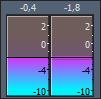
メーターを右クリックし、ショートカット メニューから設定を選択して、(またはメーター上にカーソルを置き、マウスのホイールを回して)解像度と表示のオプションを変更します。
|
項目 |
説明 |
|
|---|---|---|
|
VU/PPM の表示 |
このコマンドを使用すると、個々のチャンネルのメーターが表示または非表示になります。 |
|
|
クリップのリセット |
クリッピング インジケータをクリアします。 |
|
|
VU(標準) |
VU(標準)メーターのスケールは -10 dB ~ +2 dB です。VU メーターの 0 dB は 4 dBu に相当します。 |
|
|
VU(拡張) |
VU(拡張)メーターのスケールは -30 dB ~ +8 dB です。VU メーターの 0 dB は 4 dBu に相当します。 |
|
|
VU(対数) |
VU メーターで標準的に使用されるリニア スケールの代わりに(Sound Forge ピーク メーターのように)対数スケールでメーターを表示します。 |
|
|
UK ピーク プログラム メーター(BBC メーターとも呼ばれる)は Type II のメーターで、1 ~ 7 のスケールで表され、このスケールは -12 ~ 12 dBu に対応します。 |
||
|
UK メーター表示 |
dBu |
|
|
7 |
12 |
|
|
6 |
8 |
|
|
5 |
4 |
|
|
4 |
0 |
|
|
3 |
4 |
|
|
2 |
8 |
|
|
1 |
-12 |
|
|
EBU PPM |
EBU ピーク プログラム メーターは Type II のメーターで、-12 ~ +12 のスケールで表され、このスケールは -12 ~ 12 dBu に対応します。EBU PPM の 0 は 0 dBu に相当します。 EBU PPM と UK PPM はボリュームの増大に対して同じように応答しますが、EBU PPMのディケイはより低速です。 |
|
|
DIN PPM |
DIN ピーク プログラム メーターは Type I のメーターで、-50 dB ~ +5 dB のスケールで表され、このスケールは -44 dBu ~ 11 dBu に対応します。DIN PPM の 0 dB は 6 dBu に相当します。 |
|
|
Nordic PPM |
Nordic ピーク プログラム メーターは Type I のメーターで、-42 dB ~ +12 dB のスケールで表され、このスケールは -42 dBu ~ 12 dBu に対応します。Nordic PPM の 0 dB は 0 dBu に相当します。 |
|
|
ラベルの表示 |
メーター レベルのラベルの表示/非表示を切り替えます。 |
|
|
ピークの表示 |
メーター上のピーク レベル インジケータの表示/非表示を切り替えます。 |
|
|
最大ピークを記録 |
このコマンドを選択すると、最大ピーク レベルは細い線によってメーターに表示されます。 |
|
|
最小ピークを記録 |
このコマンドを選択すると、最小ピーク レベルは細い線によってメーターに表示されます。 |
|
|
ビンテージ モード |
[ビンテージ モード]を選択すると、VU メーターで異なる計算方法を使用してアナログ VU メーターの応答がシミュレートされます。 |
|
ピーク メーターによる出力レベルの監視
メーター コントロール リージョンが表示されている場合、割り当て可能なエフェクト チェーンのそれぞれに対して、出力レベルの監視に使用できるメーターが表示されます。
メーター コントロール リージョンの表示/非表示を切り替えるには、コントロールの表示ペインの[メーター]ボタンをクリックします。
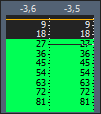
NOTE メーター コントロール リージョンが表示されていない場合は、フェーダー コントロール リージョンにピーク メーターが表示されます。
メーターを右クリックし、ショートカット メニューから設定を選択して、(またはメーター上にカーソルを置き、マウスのホイールを回して)解像度と表示のオプションを変更します。
TIP ピーク メーターを右クリックして[ピーク メーターの表示]を選択すると、個々のチャンネルのメーターが表示または非表示になります。
割り当て可能なエフェクト チェーンのミュートとソロ再生
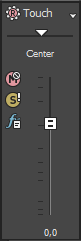
フェーダー コントロール リージョンが表示されている場合は、割り当て可能なエフェクト チェーンのそれぞれに対して、[ミュート] ボタンと[ソロ]
 ボタンが表示されます。
フェーダー コントロール リージョンの表示/非表示を切り替えるには、コントロールの表示ペインの[フェーダー]ボタンをクリックします。
割り当て可能なエフェクト チェーンのミュート
[オートメーションの設定]ボタン  が選択されていない場合は、[ミュート] ボタン をクリックすると、割り当て可能なエフェクト チェーン バスがミックスで再生されないようにすることができます。チェーンの[ミュート]ボタンをクリックすると、そのチェーンがミュート グループに追加されます。チェーンのミュートを解除するには、[ミュート]ボタンを再度クリックします。
[オートメーションの設定]ボタン が選択されている場合は、[ミュート]ボタンが  のように表示され、このボタンを使用してバス トラックのミュート オートメーションを編集できます。
割り当て可能なエフェクト チェーンのソロ再生
[ソロ]ボタン をクリックすると、選択されていないすべての割り当て可能なエフェクト チェーンおよびバスがミュートされます。割り当て可能なエフェクト チェーンまたはバスの[ソロ]ボタンをクリックすると、そのエフェクト チェーンまたはバスがソロ グループに追加されます。ソロ グループからチェーンを削除するには、もう一度[ソロ] ボタンをクリックします。
割り当て可能なエフェクトのパンまたはボリュームの調整
フェーダー コントロール リージョンが表示されている場合、各バスには[パン]スライダと[ボリューム]フェーダーが表示されます。
フェーダー コントロール リージョンの表示/非表示を切り替えるには、コントロールの表示ペインの[フェーダー]ボタンをクリックします。
パンの調整
[オートメーションの設定] ボタン が選択されていない場合、[パン] スライダをドラッグするとステレオ フィールド内のバスの位置を制御できます。左にドラッグすると、バスは左側のスピーカー寄りに配置され、右にドラッグすると右側のスピーカー寄りに配置されます。
[Ctrl]キーを押しながらスライダをドラッグすると、設定を微調整できます。スライダをダブルクリックすると、0 に戻ります。
[オートメーションの設定]ボタン が選択されている場合は、[パン]スライダ ハンドルが  のように表示され、これを使用してバス トラックのパン オートメーションを編集できます。
NOTE パンのオートメーション設定にトリミング レベルが追加され、パン エンベロープは保持されますが、オフセットが適用されます。例えば、トリミング コントロールを 9% 左に設定した場合、各エンベロープ ポイントを 9% ずつ左に移動するのと同じ効果があります。
ボリュームの調整
[オートメーションの設定]ボタン が選択されていない場合は、[ボリューム]フェーダーをドラッグしてバス全体の(トリミング)ボリュームを制御できます。
[Ctrl]キーを押しながらスライダをドラッグすると、設定を微調整できます。スライダをダブルクリックすると、0 に戻ります。
[オートメーションの設定]ボタン が選択されている場合は、[ボリューム]フェーダーハンドルが  のように表示され、これを使用してバス トラックのボリューム オートメーションを編集できます。
NOTE ボリューム オートメーション設定にトリミング レベルを追加した場合、エンベロープはそのままで、ブーストやカットだけが適用されます。例えば、トリミング コントロールを -3 dB に設定した場合、各エンベロープ ポイントを 3 dB ずつ下げるのと同じ効果があります。