Channel Strips
オーディオ トラック、バス、入力バス、および割り当て可能なエフェクト チェーンは、ミキシング コンソールではチャンネル ストリップとして表示されます。
コントロール サーフェイスが有効である場合は、ミキシング コンソールには、外部のコントロールに制御されているチャンネルを示すインジケータが表示されます。1 つのチャンネルが複数のデバイスによって制御されている場合は、複数のバーが表示されます。
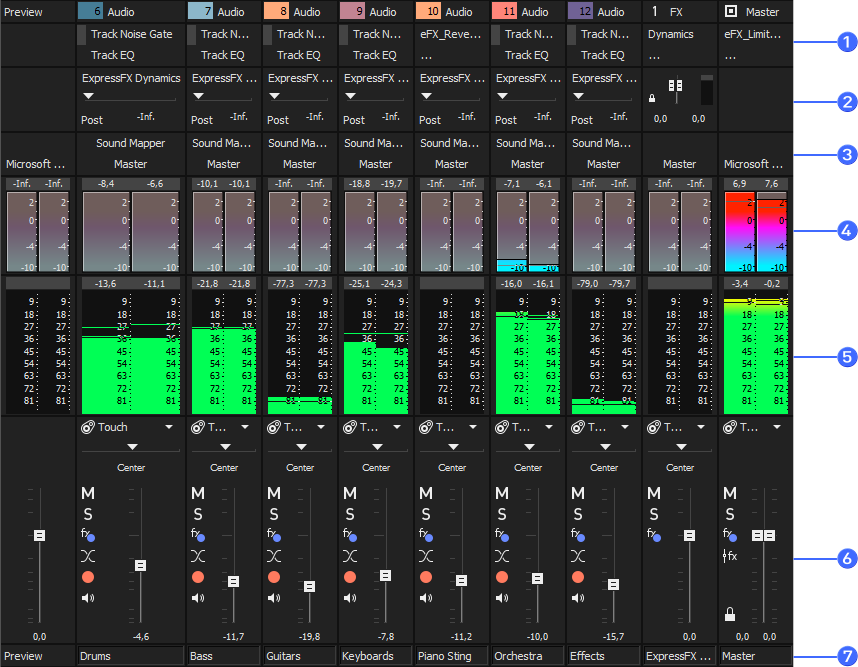
FIGURE ミキシング コンソール ウィンドウミキシングコンソールウィンドウ
| Region 〈リージョン〉 | 説明 |
|---|---|
| 1 インサート FX コントロール リージョン |
インサート FX コントロール リージョンには、トラックまたはバスの挿入エフェクト チェーンが表示されます。 |
| 2 センド コントロール リージョン |
センド コントロール リージョンには、トラックからバスまたは割り当て可能なエフェクト チェーンへのルーティングのコントロールが表示されます。割り当て可能なエフェクト チェーンに対しては、このセンド リージョンに入力フェーダーとメーターも表示されます。 |
| 3 I/O コントロール リージョン |
I/O コントロール リージョンでは、トラックの録音入力を選択したり、バスまたはハードウェア出力にチャンネルをルーティングしたりできます。 |
| 4VU メーター コントロール リージョン |
VU メーター コントロール リージョンには、ボリューム ユニット(VU)メーターやピーク プログラム(PPM)メーターが表示され、オーディオ信号の最大音量の感度を特定できます(PPM メーターは VU メーターに比べて、ボリュームの増大に対する応答が速くなります)。 TIP ミキシング コンソールですべての VU メーターの範囲を変更するには、メーターを右クリックしてショートカット メニューから範囲を選択します。 |
| 5 メーター コントロール リージョン |
メーター コントロール リージョンには、再生中の瞬間レベルを監視してオーディオ信号内の最大音量レベルを特定できる、ピーク メーターが表示されます。 メーター コントロール リージョンが表示されていない場合は、フェーダー コントロール リージョンにピーク メーターも表示されます。 TIP ミキシング コンソールですべてのメーターの範囲を変更するには、メーターを右クリックしてショートカット メニューから範囲を選択します。 |
| 6 フェーダー コントロール リージョン |
フェーダー コントロール リージョンでは、チャンネルのゲインを制御できます。
|
| 7 チャンネル ラベル |
チャンネル ラベルには、トラックまたはバスの名前が表示されます。名前をダブルクリックすると、名前を編集できます。 |
-
チャンネル ストリップの表示順序を変更する場合は、チャンネルのラベルをクリックして、チャンネル ストリップを新しい場所にドラッグします。
-
フェーダーにポインタを合わせて、マウス ホイールを回すと、設定が変更されます。
-
フェーダーの値をすばやく編集するには、表示された値をダブルクリックして、新しい値を入力します。
-
[Ctrl]キーを押したままフェーダーをドラッグすると、細かく調整できます。