Renderización de proyectos (Renderizar como)
Al terminar de editar el proyecto de VEGAS® Pro (o cuando desee verlo con el formato final), puede utilizar el cuadro de diálogo Renderizar como para convertir su proyecto a otro formato y crear un único archivo en su disco duro.
En el Menú Archivo, seleccione Renderizar como para acceder al cuadro de diálogo Renderizar como.
Al terminar de editar el proyecto de VEGAS® Pro o si desea verlo con el formato final, puede utilizar el destino Guardarla en el disco duro en el asistente para creación de películas para que guarde el proyecto como un único archivo en el disco duro.
Si necesita acceso a más opciones de renderización, haga clic en el botón Opciones avanzadas para abrir el cuadro de diálogo Renderizar como.
Al renderizar un proyecto, el archivo de proyecto no se ve afectado (sobrescrito, eliminado ni alterado) durante el proceso de renderización. Puede volver al proyecto original para efectuar ediciones o ajustes y volver a renderizarlo.
Si ha renderizado previamente el proyecto, puede utilizar las secciones que se han renderizado previamente para la renderización final cuando coincidan los formatos de destino.  Para obtener más información, consulte laRenderizar vídeo previamente de forma selectiva
IMPORTANTECuando se dirigen buses a salidas de hardware, las salidas de dichos buses no se incluirán en la mezcla cuando se renderice el proyecto. Para obtener más información, consulte laDireccionamiento de buses
Renderización del proyecto
-
En el Menú Archivo, seleccione Renderizar como para acceder al cuadro de diálogo Renderizar como.
-
Utilice el cuadro de texto Carpeta para elegir dónde desea guardar el archivo:
-
El cuadro Carpeta muestra la ruta de la carpeta donde se guardará el archivo. Haga clic en la flecha abajo
 para escoger una carpeta utilizada recientemente, o haga clic en el botón Examinar para indicar una carpeta nueva.
CONSEJOHaga clic en Ubicación del proyecto para elegir la carpeta donde se guardará el proyecto VEGAS Pro.
-
Escriba un nombre en el cuadro Nombre o haga clic en el botón Examinar y seleccione un archivo en la ventana del explorador para reemplazar el archivo existente.
-
-
Use el cuadro de selección Formatos para seleccionar el tipo de archivo que desee crear.
El cuadro de selección Formatos muestra los tipos de archivo y los formatos que puede usar para renderizar el archivo. Una vez que haya seleccionado un formato se actualizará el cuadro de selección Plantillas para mostrar las plantillas disponibles para el formato seleccionado. Haga clic en una plantilla y selecciónela para usar ese formato para renderizar, o seleccione una plantilla y haga clic en el botón Personalizar plantilla para modificar la configuración de la plantilla.
Para obtener más información, consulte laPlantillas de renderización personalizadas -
Puede escribir en el cuadro Buscar plantillas de renderizado para encontrar plantillas. Por ejemplo, si quiere renderizar un vídeo para un vídeo de Internet, puede escribir “Internet” en el cuadro para mostrar solo las plantillas que contienen el término “Internet” en su nombre o descripción.
-
Si hay plantillas que utilice con frecuencia, puede crear favoritas. Haga clic en la estrella gris
 al lado del nombre de una plantilla para marcarla como favorita. A continuación, puede seleccionar Mostrar solo favoritos en el menú desplegable Filtros para mostrar únicamente los favoritos
  en el cuadro de diálogo Renderizar como.
 -
Utilice el menú desplegable Filtros para elegir plantillas que coincidan con la configuración del proyecto (tamaño de fotograma, relación de aspecto de píxel y velocidad de fotogramas). Si desea mostrar solo las plantillas que coincidan con la configuración del proyecto, seleccione la casilla de verificación Coincidir con la configuración del proyecto.
-
Si desea crear una corriente de audio Surround 5.1 para el DVD, renderice el audio mediante el plugin Dolby Digital AC-3 Studio con la plantilla DVD Surround 5.1 o DVD Surround 5.1, CAG activado.
-
Si está renderizando a formato .wav, .w64, .avi o .mxf, podrá seleccionar la casilla de verificación Habilitar asignación multicanal para renderizar un archivo con varios canales de audio.
Para obtener más información, consulte la Renderización de archivos de audio de canal múltiple -
Marque o quite la marca de las casillas de verificación de la sección Opciones de renderización según convenga: Es posible que algunas opciones no estén disponibles si no se aplican al proyecto. Por ejemplo, la casilla de selección Renderizar solo región de bucle estará disponible únicamente si se ha creado una selección de tiempo en la escala de tiempo.
-
Marque la casilla Renderizar solo región de bucle si desea guardar únicamente la parte del proyecto incluida en la región de bucle. Para que funcione, no es necesario que la opción Reproducir en bucle esté seleccionada.
-
Marque la casilla Extender vídeo para llenar fotograma de salida (sin bandas negras horizontales) cuando renderice a un formato de salida con una relación de aspecto ligeramente diferente a la de la configuración de su proyecto. De este modo evitará la aparición de barras negras en la parte superior e inferior o en los lados de la salida.
-
Marque la casilla de verificación Usar configuración de rotación de salida del proyecto si está renderizando un proyecto rotado y desea usar la opción Inicio de salida en el cuadro de diálogo Propiedades del proyecto para el archivo renderizado.
Si esta casilla no está marcada, el medio se gira en función de la configuración de propiedades de medios, pero el proyecto en sí no se gira; puede usar esta configuración para probar el proyecto en una visualización sin girar.
Para obtener más información, consulte la Creación de proyectos rotados
-
Si el tipo de archivo seleccionado lo admite, puede marcar la casilla de verificación Guardar marcadores del proyecto con archivo de medios para incluir marcadores, regiones y marcadores de comando en el archivo de medios renderizado.
Para obtener más información, consulte la Inserción de marcadores Cómo insertar regionesand Inserción de marcadores de comandos -
Active la casilla Guardar proyecto como referencia de ruta de acceso en medio renderizado si desea guardar la ruta de acceso al proyecto de VEGAS Pro en el archivo renderizado. Guardar la ruta del proyecto le permitirá volver fácilmente al proyecto de origen si utiliza el archivo renderizado en otro proyecto.
NOTA-
La información de proyecto del archivo renderizado constituye una referencia solo a un archivo de proyecto. Si modifica el archivo de proyecto una vez renderizado, los datos del proyecto dejarán de coincidir con los del archivo renderizado. Para editar un proyecto utilizando una referencia de ruta, el archivo de proyecto y todos los medios deben estar disponibles en el equipo.
-
La casilla no estará disponible si no ha guardado el proyecto o si está renderizando mediante un plug-in de formato de archivo de otro fabricante.
-
Para obtener más información, consulte la Referencias de proyecto en archivos renderizados
-
-
Marque la casilla de verificación Guardar archivo de registro de volumen junto con archivo de medios si desea que VEGAS Pro analice el volumen de su archivo y cree un archivo de registro que resuma sus valores de volumen.
El registro de volumen se crea con la misma carpeta y nombre base que su archivo de sonido con el nombre seguido de _loud.txt.
El registro grabará el nombre de archivo, el formato, el modo de medición de volumen y los valores de volumen en todo el archivo.
IMPORTANTEEl registro de volumen se realiza después de la cadena de plug-ins, pero antes de aplicar cualquier códec al archivo renderizado. Debido a que la compresión de audio puede afectar a los niveles de audio, seleccione Herramientas | Generar registro de volumen para analizar un archivo renderizado después de guardarlo en un formato comprimido.
Cuando la lista desplegable Modo de bus del master en la pestaña Audio del cuadro de diálogo Propiedades de proyecto se establece en Surround 5.1, se aplica el procesamiento surround al medir el volumen (se aplica una ganancia de ~1,5 dB en los canales surround izquierdo y derecho). Cuando la lista desplegable Modo de bus del master se establece en Estéreo, todos los canales contribuyen por igual a la medición de volumen. Para obtener más información acerca de los valores de volumen, consulte Medidores de volumen
-
Marque la casilla Habilitar asignación multicanal si desea renderizar un archivo de audio con varios canales de audio
Para obtener más información, consulte laRenderización de archivos de audio de canal múltiple
-
-
Haga clic en el botón Renderizar. Se mostrar un cuadro de dilogo en el que podr ver el progreso de la renderizacin. Abajo se puede encontrar más información.
CONSEJOEl progreso de la renderización se muestra en la barra de tareas de Windows. Si el tiempo de renderización es superior a un minuto, se reproducirá un sonido cuando se complete la renderización.
Para cambiar el sonido, abra la Configuración de Windows > Personalización > Temas y haga clic en Sonidos. En la vista de árbol de abajo, expanda la entrada VEGAS Pro22. Al seleccionar el evento Renderización completada puede obtener una vista previa del sonido actual, asignar un nuevo sonido o apagar el sonido de Renderización completada.
-
Cuando haya finalizado la renderización, haga clic en el botón Abrir para reproducir el archivo con su reproductor asociado o haga clic en Abrir carpeta para abrir la carpeta donde guardó el archivo.
Tendrá que seleccionar una plantilla de renderización que inserte campos pulldown para crear un archivo DV estándar si las propiedades del proyecto se han configurado como 24p o si se marca la casilla de verificación Permitir eliminación de fotogramas recreados al abrir DV de 24p en la ficha General del cuadro de diálogo Preferencias. Use la plantilla NTSC DV 24p (insertando pulldown de 2-3-3-2) si desea devolver el archivo a la escala de tiempo como material de origen.
Si ha desmarcado la casilla de verificación Permitir eliminación de fotogramas recreados al abrir DV de 24p antes de añadir los medios y si las propiedades del proyecto no están definidas en 24p, se leerá el vídeo de 24p como vídeo entrelazado de 29,97 fps (60i), por lo que podrá elegir qué plantilla NTSC DV o PAL DV se ajusta a sus requisitos de proyecto.
Renderización inteligente
Al renderizar el vídeo con cualquiera de los formatos siguientes, los fotogramas de vídeo no editados se pasan sin recompresión (renderización inteligente):
-
DV AVI
-
MXF DV
-
IMX MXF (IMX 24p MXF no es compatible con la renderización sin recompresión)
-
XAVC Intra MXF
-
MXF HD
-
MPEG-2 (para archivos como los de las cámaras de HDV y DVD)
-
Panasonic P2
Para obtener más información, consulte la Trabajo con vídeo P2 -
XDCAM EX es compatible con la renderización inteligente en los siguientes formatos:
-
SP 18,3 Mbps CBR 1280x720p hacia/desde XDCAM EX y HDV HD-1
-
SP 25 Mbps CBR 1440x1080i hacia/desde XDCAM EX, XDCAM HD y HDV HD-2
-
HQ 35 Mbps VBR 1440x1080 hacia/desde XDCAM EX y XDCAM HD
-
HQ 35 Mbps VBR 1280x720p hacia/desde XDCAM EX
-
HQ 35 Mbps VBR 1920x1080 hacia/desde XDCAM EX
NOTAPara realizar la renderización inteligente, el ancho, el alto, la velocidad del fotograma, el orden de los campos, el perfil, el nivel y la velocidad de bits de los medios de origen, las opciones de proyectos y la plantilla de renderización deberán coincidir. Se renderizarán los fotogramas que tengan efectos, elementos de composición o transiciones.
Puede quitar la marca de selección de la casilla de verificación Habilitar renderización de GOP largo sin recompresión en la pestaña General del cuadro de diálogo Preferencias para desactivar la función.
Cuadro de diálogo Progreso de renderización
Después de iniciar el proceso de renderización se muestra el siguiente diálogo:
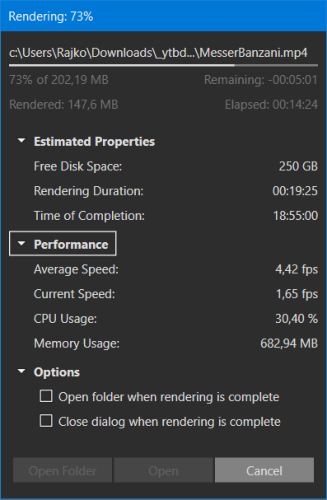
Debajo del nombre del archivo y la barra de progreso se ve un par de informaciones útiles sobre el progreso de la renderización:
-
El tamaño de archivo estimado de su vídeo y cuánto está ya renderizado (en tamaño y porcentaje).
-
El tiempo transcurrido desde que se inició el proceso de renderización y el tiempo restante estimado.
Haga clic en el símbolo de la flecha de Propiedades estimadas, Rendimiento y de la sección Opciones para mostrar información y opciones adicionales. Propiedades estimadas muestra el espacio libre restante en el disco, la duración total estimada de la renderización y cuando terminará el proceso de renderización. Rendimiento muestra la velocidad de renderización real y media en fotogramas por segundo y el uso de la memoria y la CPU.
En la sección Opciones, puede elegir abrir la carpeta del vídeo renderizado y/o cerrar el cuadro de diálogo de progreso de renderización una vez finalizada la renderización.
Apple ProRes
Apple ProRes es un códec intermedio estándar del sector que hace todo lo posible por conservar los detalles de su material a lo largo de varias generaciones de ediciones. VEGAS Pro es compatible tanto con la importación como con la exportación de archivos ProRes. Apple ha certificado oficialmente la conformidad de los archivos exportados.

Para renderizar a ProRes:
-
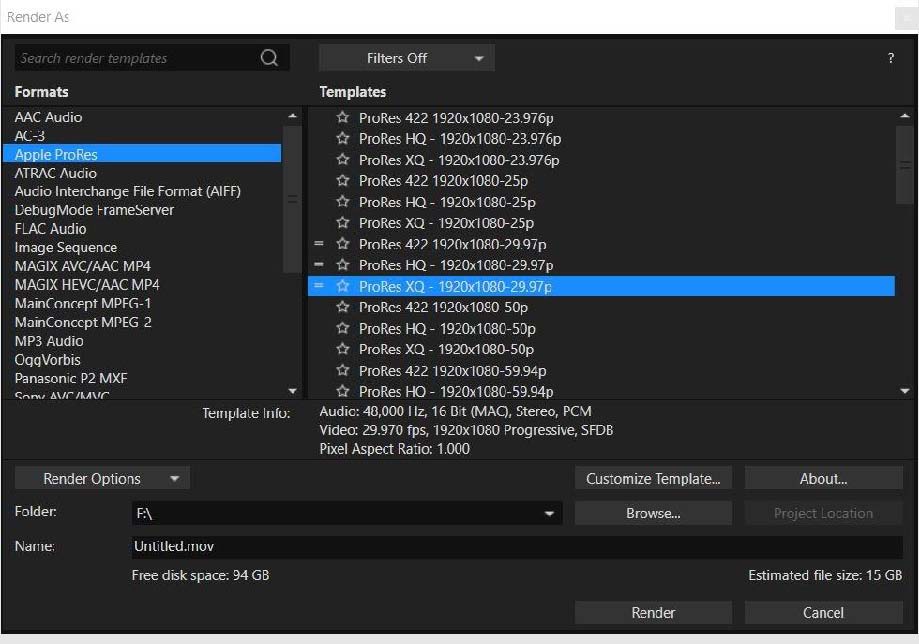
Seleccione Archivo | Renderizar como. En el cuadro de diálogo Renderizar como.
-
Seleccione Apple ProRes de la lista de formatos.
-
Seleccione un parámetro predeterminado de renderizado de la lista Plantillas.
CONSEJOLas plantillas cuyas propiedades coinciden con las de su proyecto contienen un signo igual (=) a la izquierda de sus nombres.
Para crear una plantilla personalizada, seleccione la plantilla que más se aproxime a la que desea crear y haga clic en el botón Personalizar plantilla.
 .
. -
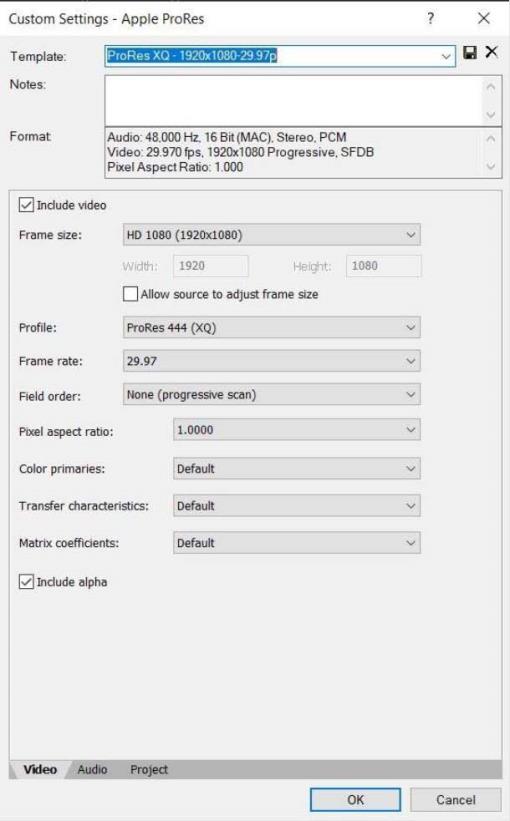
En el cuadro de diálogo Configuración predeterminada - Apple ProRes, establezca los parámetros que desea.
-
Introduzca un nombre para su plantilla personalizada en el campo Plantilla y haga clic en el botón Guardar plantilla. Introduzca las notas que desee en el campo Notas.
-
Especifique los valores que desee en los campos restantes:
Tamaño de fotograma La resolución a la que quiere renderizar. ProRes es compatible con resoluciones personalizadas y estandarizadas Perfil El modo de codificación ProRes utilizado:
ProRes 422 (Proxy) la opción de codificación ProRes más comprimida, pensada para uso proxy con una velocidad de datos de aproximadamente 45 mbps para vídeo 1080p a 29,97 fps ProRes 422 (LT) una forma comprimida de ProRes 422, pero de mejor calidad que la versión proxy con una tasa de datos de aproximadamente 102 mbps para vídeo 1080p a 29,97fps ProRes 422 utiliza compresión 4:2:2 YUV con una tasa de datos de aproximadamente 147 mbps para 1080p a 29,97 fps ProRes 422 (HQ) utiliza la compresión 4:2:2 YUV, pero tiene una tasa de datos mucho mayor, de aproximadamente 220 mbps para 1080p a 29,97 fps ProRes 4444 utiliza compresión 4:4:4 YUV y es compatible con color de 12 bits y 16 bits para el canal alfa con una tasa de datos de aproximadamente 330 mbps para 1080p 30 fps ProRes 4444 (XQ) utiliza compresión 4:4:4 YUV y es compatible con color de 12 bits y 16 bits para el canal alfa con una tasa de datos de aproximadamente 500 mbps para 1080p 30 fps Velocidad de fotogramas El número de fotogramas por segundo que utiliza su archivo renderizado Orden de campos Si graba material entrelazado que no desea renderizar desentrelazado, puede especificar aquí el orden de los campos a renderizar. No olvide establecer también la configuración del proyecto en el mismo orden de campos Relación de aspecto del píxel Relación que define el ancho de los píxeles renderizados. Para la mayoría de formatos HD y 4K, 1,0 es la relación de aspecto adecuada -
Haga clic sucesivamente en las pestañas Audio y Proyecto para especificar los cambios que desees realizar en ellas. Cuando haya terminado de personalizarlas, haga clic en el botón Aceptar.
NOTASi está renderizando archivos 4444 y 4444 XQ, las mayores tasas de bits requeridas por esos archivos pueden causar un retraso entre que el render se registra 100% terminado y el diálogo de render se cierra cuando VEGAS Pro termina de escribir el archivo.
-
Especifique una ubicación para guardar en el campo Carpeta, asigne un nombre al nuevo archivo y pulse el botón Renderizar.