Panoramización y recorte de eventos de vídeo
Utilice Recortar si desea cortar porciones de una imagen. Existen dos métodos diferentes para recortar un evento. Utilice el plug-in OFX para recorte, que se encuentra en la ventana de efectos de vídeo, o la herramienta interna Panoramización/Recorte, a la que se accede haciendo clic en el icono Recortar en el encabezado del evento.
Las principales ventajas de usar el plugin OFX para recorte, son la facilidad de uso que proporcionan los controles interactivos de la vista previa de vídeo y la posibilidad de ser utilizado dondequiera que se puedan aplicar efectos OFX: medio, evento, pista o proyecto.
Uso del plugin OFX para recortar
Puede aplicar el plugin OFX para recorte en todos los lugares en los que pueda aplicar cualquier plugin de OFX: nivel de medios, proyecto, pista o evento. Para aprovechar las ventajas de los controles interactivos de la ventana de vista previa, es mejor aplicar el plugin a nivel de pista o de evento. En este ejemplo, lo agregaremos a un evento específico.
- Con al menos un evento en la escala de tiempo, abra la ventana efectos de vídeo.
- Expanda la carpeta OFX.
- Seleccione Recortar
- Arrastre y suelte el preajuste predeterminado en el evento. Ahora verá tanto la ventana Efectos de evento de vídeo, como los controles interactivos en la ventana de vista previa de vídeo.
- Los controles interactivos incluyen cuatro controladores de recorte: Izquierda, Arriba, Derecha, Abajo. En cuanto empiece a arrastrar uno de estos controles, el controlador opuesto se convertirá en el punto de anclaje. Por ejemplo, si arrastra el control derecho, el control izquierdo se convierte en el punto de anclaje. El punto de anclaje tiene un punto negro en el centro del icono del control.
- Para recortar una parte de la imagen, haga clic y arrastre uno de los controles de recorte hacia el centro. Por ejemplo, para recortar el lado izquierdo de la imagen, arrastre el control de recorte izquierdo hacia el centro.
- Para recortar usando la ventana de efectos de vídeo:
- Haga clic en la flecha desplegable del punto de anclaje y elija un punto de anclaje.
- Utilice el control deslizante Recortar X o Recortar Y, o introduzca un valor específico en el cuadro de texto X o Y para establecer el recorte.
- Para cambiar la ubicación del área recortada usando el control interactivo de la vista previa de vídeo, haga clic y arrastre el área de selección a una nueva posición.
- Para cambiar la ubicación mediante la ventana de efectos de vídeo, escriba un nuevo valor en el cuadro de texto Ubicación. O bien, haga clic en la flecha situada junto a Ubicación en la ventana de efectos de vídeo para expandir el campo Ubicación y haga clic y arrastre el control de ubicación.
- Para ajustar el Ángulo mediante la ventana de vista previa de vídeo, haga clic y arrastre el círculo dentro del área de selección.
- Para ajustar el Ángulo mediante la ventana de efectos de vídeo, introduzca un valor en el cuadro de texto de ángulo o arrastre el control deslizante Ángulo.
- Para ajustar Opacidad, introduzca un número en el cuadro de texto Opacidad en la ventana Efectos de vídeo o arrastre el control deslizante Opacidad.
CONSEJOSi desea crear un recorte animado, use el controlador de fotogramas clave de la parte inferior de la ventana Efectos de evento de vídeo para establecer valores diferenciados a lo largo de la duración del evento. Para acceder al controlador de fotogramas clave, haga clic en el botón de animación asociado al parámetro que quiera animar. Para obtener más información, consulte Animación de fotogramas clave. Debido a que los parámetros son tan dependientes entre sí, es importante tener la animación activada para TODOS los parámetros antes de empezar a animar un recorte.
Uso de la herramienta Panoramización/Recorte para recortar
Utilice la herramienta Panoramización/Recorte para recortar, hacer zoom, girar o panoramizar el evento de vídeo seleccionado. También puede recortar y panoramizar para añadir movimiento a los eventos de vídeo creados con imágenes fijas.
También puede utilizar la herramienta Panoramización/Recorte para crear máscaras utilizando curvas de Bézier.
CONSEJOPara evitar los desenfoques no deseados, puede seleccionar que los efectos se apliquen al evento antes o después del recorte o panoramización del evento si coloca el botón Panoramización/Recorte en la cadena de plugins en la parte superior de la ventana Efectos de evento de vídeo.

Aquí, el plugin Deformar se aplica antes de la panoramización o recorte y los plugins Resplandor y Curvas de color se aplican después de la panoramización o recorte.
Recorte o zoom de eventos de vídeo
El recorte es el proceso de eliminación los bordes exteriores de una imagen o vídeo sin ajustar su tamaño.
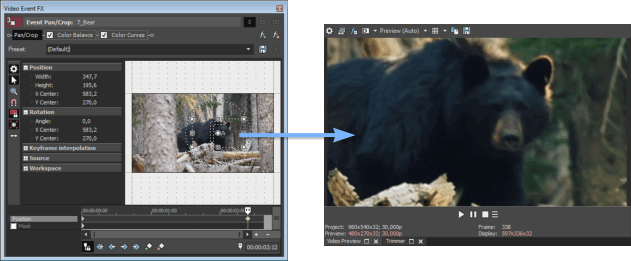
Cuando utilice una única configuración a lo largo de un evento, estará recortando el contenido del evento. Si añade fotogramas clave para cambiar la extensión de recorte a lo largo del evento, podrá crear un efecto de zoom animado.
-
En el menú Herramientas, seleccione Vídeo y elija Panoramización/Recorte de evento de vídeo (o haga clic en el botón Panoramización/Recorte
 en el evento de vídeo).
Se mostrará el plugin Panoramización/Recorte en la ventana Efectos de evento de vídeo.
-
Ajuste el área de selección para cambiar la parte que se podrá ver del evento.
-
Para ajustar el tamaño del cuadro de selección, arrastre los controladores situados alrededor del perímetro del cuadro. Para indicar dimensiones específicas del cuadro de selección, expanda el encabezado Posición en la parte izquierda de la ventana y especifique nuevos valores en los cuadros Anchura y Altura.
Seleccione el botón Bloquear relación de aspecto
 si desea que el cuadro de selección conserve su relación de aspecto durante el proceso de ajuste de tamaño. Si el botón no está seleccionado se puede ajustar la altura y la anchura de forma independiente.
Seleccione el botón Tamaño en centro
 si desea que el cuadro de selección conserve su punto central cuando ajuste el tamaño del cuadro arrastrando sus bordes. Si el botón no se encuentra seleccionado, el lado contrario del cuadro de selección permanecerá anclado al arrastrar los bordes para modificar su tamaño.
 -
Para volver a colocar el cuadro de selección, haga clic en medio del área de selección y arrástrela a una nueva posición. Para indicar una ubicación específica, expanda el encabezado Posición en la parte izquierda de la ventana y especifique nuevos valores en los cuadros Centro X y Centro Y.
Si selecciona la opción Mover libremente
 , podrá mover el cuadro de selección a lo largo del eje X o Y. Si selecciona la opción Mover solo en X
  , solo podrá mover el cuadro de selección horizontalmente. Si selecciona la opción Mover solo en Y
  , solo podrá mover el cuadro de selección verticalmente.
 -
Para acercar el zoom a la selección de forma que llene el fotograma de salida, expanda el encabezado Origen, en la parte izquierda de la ventana, y seleccione Sí en la lista desplegable Extender hasta rellenar fotograma. Si selecciona No, los medios conservarán su tamaño original y se recortará el área fuera del cuadro de selección.
-
El recorte o zoom se ejecuta instantáneamente y los resultados se actualizan en la ventana Vista previa de vídeo.
-
Si desea crear un recorte o zoom animado, use el controlador de fotogramas clave de la parte inferior de la ventana Efectos de evento de vídeo para establecer valores de zoom diferenciados a lo largo de la duración del evento.
Durante la reproducción, los fotogramas intermedios se interpolan para crear un movimiento suave. Expanda el encabezado Interpolación de fotogramas clave, en la parte izquierda de la ventana, y arrastre el control deslizante Suavidad para ajustar la interpolación.
 Para obtener más información, consulte laAnimación de fotogramas clave
CONSEJOHaga clic con el botón secundario en el área de trabajo para acceder a un menú contextual que muestra comandos para restaurar, centrar o invertir el cuadro de selección. También puede hacer que el cuadro coincida con la relación de aspecto del medio de origen o con la relación de aspecto de salida del proyecto. Hacer coincidir la relación de aspecto de salida puede evitar la aparición de bandas negras cuando utilice medios de origen (como fotografías) que no coincidan con la relación de aspecto del proyecto.
CONSEJOUtilice el control Suavidad de panoramización/recorte predeterminada en la pestaña Control externo y automatización que se encuentra en el cuadro de diálogo Preferencias para definir el valor de suavidad predeterminado para los nuevos fotogramas clave.
Creación de una máscara Bézier
Seleccione la casilla de verificación Máscara del controlador de fotogramas clave situado en la parte inferior de la ventana Efectos de eventos de vídeo y use los controles de la cabecera Ruta situada en la parte izquierda del cuadro de diálogo Panoramización/Recorte de evento para crear máscaras mediante curvas Bézier.
Cada evento puede tener varias máscaras Bézier.
Para ver un ejemplo sobre cómo usar una máscara Bézier con el plugin de pixelado para desenfocar la cara de un sujeto, consulte "Blurring a Face (or Any Portion of a Video).".
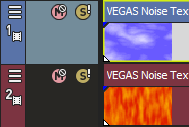
CIFRAPistas de vídeo
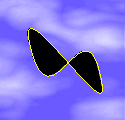
CIFRAMáscara Bézier
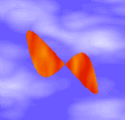
CIFRASalida de vídeo
CONSEJOHaga doble clic en la forma de la máscara en el área de trabajo para editar sus propiedades. Para obtener más información, consulte la
Edición de una máscara
Tipos de curvas Bézier para automatización de OFX
Las curvas de automatización OFX pueden modificarse con curvas Bézier. Esto le permite personalizar las formas de sus curvas entre los fotogramas clave de los parámetros OFX.
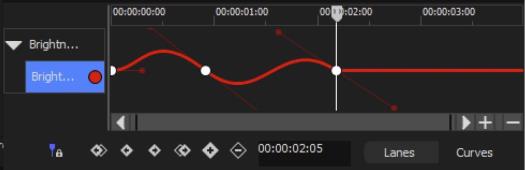
Curvas de control con controles Bézier:
-
Añada un plug-in OFX a su proyecto.
-
Haga clic en el botón Animación para el parámetro que desea animar.
-
En la sección Escala de tiempo de la animación, haga clic en la pestaña Curvas.
-
Haga doble clic en la envolvente de animación para añadir un punto.
-
Haga clic con el botón derecho del ratón en el punto recién añadido. En el menú contextual, verá todas las opciones normales, incluidas las formas de curva estándar.
En la parte inferior del menú tiene dos opciones, que sustituyen a las opciones manuales de versiones anteriores:
-
Curva Bézier (tangentes bloqueadas):
Elija esta opción para añadir tangentes Bézier que no puedan moverse independientemente unas de otras. Al mover un control, el otro se mueve de forma idéntica pero opuesta. Esto hace que las curvas a ambos lados del punto de automatización se ajusten independientemente de cuál de los dos controles esté siendo manipulado.
-
Curvas Bézier (tangentes divididas):
Elija esta opción para añadir tangentes Bézier que puedan manipularse independientemente unas de otras. Esto le permite ajustar la curva en un lado del punto de envolvente sin que afecte a la curva que se encuentra al otro lado del punto.
-
NOTALos proyectos antiguos en los que utilizaba los controles de curva manuales se actualizarán para utilizar estos nuevos controles Bézier si abre esos proyectos en esta nueva actualización de VEGAS Pro o en cualquier actualización posterior.
Creación de una máscara rectangular u ovalada
Utilice la Herramienta de creación de máscara rectangular o cuadrada o Herramienta de creación de máscara ovalada o circular
 en el lado izquierdo de la ventana Efectos de evento de vídeo para crear nuevas máscaras rápidamente. Cada evento puede tener varias máscaras.
-
En el menú Herramientas, seleccione Vídeo y elija Panoramización/Recorte de evento de vídeo (o haga clic en el botón Panoramización/Recorte
en el evento de vídeo). Se mostrará el plugin Panoramización/Recorte en la ventana Efectos de evento de vídeo. -
Seleccione la casilla de verificación Máscara del controlador de fotogramas clave situado en la parte inferior de la ventana Efectos de evento de vídeo.
-
Haga clic en la Herramienta de creación de mascara rectangular o cuadrada
o en la Herramienta de creación de máscara ovalada o circular de la parte izquierda de la ventana Efectos de evento de vídeo. -
Haga clic y arrastre en el área de trabajo para crear una máscara.
-
Mantenga presionada la tecla Mayús mientras arrastra para restringir la máscara a una forma cuadrada o circular.
-
Mantenga presionada la tecla Ctrl mientras arrastra para ajustar la escala de la forma de la máscara desde el centro.
-
Cuando cree una máscara ovalada o circular, mantenga presionada la tecla Alt izquierda o derecha para crear una máscara semiovalada (o semicircular).
-
Cuando cree una máscara rectangular o cuadrada, mantenga presionada la tecla Alt para crear una máscara con esquinas redondeadas.
-
-
Haga doble clic en la forma de la máscara en el área de trabajo para editar sus propiedades.
Para obtener más información, consulte la
Edición de una máscara
Enmascaramiento de efectos de eventos
Puede utilizar el control Aplicar a efectos del lado izquierdo de la ventana Efectos de evento de vídeo para enmascarar efectos de eventos de vídeo.
-
Aplique un efecto al evento de vídeo. Por ejemplo, si quisiera desenfocar la cara de un sujeto, podría usar el plugin de pixelado.
Para obtener más información, consulte la Adición de efectos de vídeo -
Cree una máscara alrededor de la parte del evento en la que desee aplicar el efecto.
Para obtener más información, consulte la
Creación de una máscara rectangular u ovalada o Creación de una máscara Bézier -
Seleccione la casilla de verificación Máscara del controlador de fotogramas clave situado en la parte inferior de la ventana Efectos de eventos de vídeo y expanda el encabezado Máscara de la parte izquierda de la ventana.
-
Seleccione Sí en el menú Aplicar a efectos.
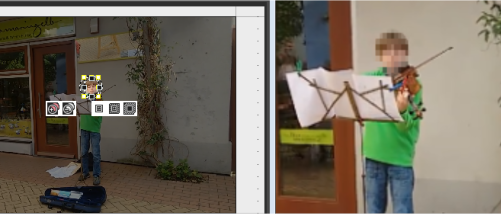
Al elegir Sí, los efectos del evento de vídeo se aplicarán únicamente al área de la máscara:
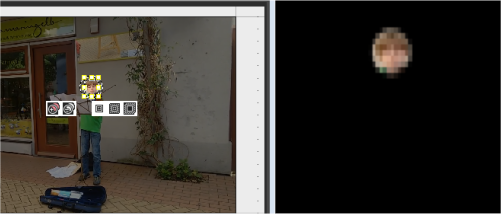
Al elegir No, la máscara se aplica al fotograma:
Edición de una máscara
Después de crear una máscara Bézier, rectangular o circular, puede utilizar las herramientas del área de trabajo para editar la máscara.
-
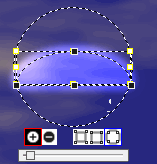
Haga doble clic en la forma de la máscara en el área de trabajo para editar sus propiedades:
-
Haga clic en el botón Máscara positiva
 o Máscara negativa
 para elegir si quiere enmascarar el área dentro o fuera de la forma de la máscara.
CONSEJOTambién puede elegir Positivo o Negativo en la lista desplegable Modo del encabezado Ruta situado en el lado izquierdo del plugin Panoramización/Recorte.
-
Si quiere suavizar el borde de la forma de la máscara, seleccione el botón Interior pluma
 , Ambos pluma
 o Exterior pluma
 y arrastre el control deslizante que hay debajo de la forma de la máscara para ajustar la cantidad de suavizado.
CONSEJOTambién puede usar los controles Tipo de pluma y Pluma (%) del encabezado Ruta que está en el lado izquierdo del plugin Panoramización/Recorte.
-
Para mover una mascara, haga doble clic en la ruta para seleccionarla y, a continuación, arrástrela dentro del área de trabajo.
-
También puede mantener presionadas las teclas Alt+Mayús mientras hace clic en una mascara para seleccionarla o anular su selección.
-
También puede usar los controles Posición del lado izquierdo del plugin Panoramización/Recorte para mover las mascaras seleccionadas.
-
Para ajustar la escala o girar una máscara seleccionada, utilice los controladores de arrastre que hay alrededor de la forma. Mantenga presionadas las teclas Ctrl o Mayús para limitar el movimiento.
-
Mantenga presionada la tecla Mayús mientras gira una máscara para limitar su giro a incrementos de 15 grados.
-
Para invertir las mascaras seleccionadas, haga clic con el botón secundario en la mascara y elija Invertir horizontalmente o Invertir verticalmente en el menú contextual.
-
Para duplicar una mascara, haga clic con el botón secundario en la mascara y elija Duplicar en el menú contextual (o mantenga presionada la tecla Ctrl mientras arrastra una mascara seleccionada hasta una nueva posición).
Giro de eventos de vídeo
-
En el menú Herramientas, seleccione Vídeo y elija Panoramización/Recorte de evento de vídeo (o haga clic en el botón Panoramización/Recorte
en el evento de vídeo).Se mostrará el plugin Panoramización/Recorte en la ventana Efectos de evento de vídeo.
-
Ajuste el área de selección para recortar el evento. (Si gira el fotograma completo, se mostrará el fondo que hay tras el evento de vídeo.)
-
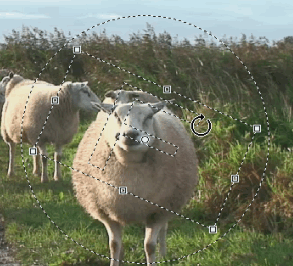
Arrastre la esquina del cuadro de selección para girar el evento. El cursor se mostrará con la forma
 .
.Para indicar un ángulo de rotación específico, expanda el encabezado Rotación situado en la parte izquierda de la ventana y especifique un nuevo valor en el cuadro Ángulo.
-
Si desea girar el vídeo alrededor de un punto central, que no sea el centro del cuadro de selección, arrastre el punto ubicado en el centro del punto de selección.
Para indicar un punto central específico, expanda el encabezado Rotación y especifique nuevos valores en los cuadros Centro X y Centro Y.
A medida que gire el evento, el vídeo girará alrededor de este centro.
La rotación se ejecuta instantáneamente y los resultados se actualizan en la ventana Vista previa de vídeo.
-
Si desea usar varios ajustes de giro, use el controlador de fotogramas clave de la parte inferior de la ventana Efectos de evento de vídeo para establecer valores diferenciados a lo largo de la duración del evento.
Durante la reproducción, los fotogramas intermedios se interpolan para crear un movimiento suave. Expanda el encabezado Interpolación de fotogramas clave, en la parte izquierda de la ventana, y arrastre el control deslizante Suavidad para ajustar la interpolación.
Para obtener más información, consulte laAnimación de fotogramas claveCONSEJOUtilice el control Suavidad de panoramización/recorte predeterminada en la pestaña Edición que se encuentra en el cuadro de diálogo Preferencias para definir el valor de suavidad predeterminado para los nuevos fotogramas clave.
Panoramización de un evento de vídeo
Puede usar panoramización de eventos para centrarse en la acción de un evento de vídeo o para simular movimiento usando una imagen fija.
CONSEJOOtro uso de la panoramización es Pan-and-Scan, una técnica que se utiliza con frecuencia cuando se convierten películas para televisión. Las pantallas de película y las películas suelen tener una anchura superior (~2,35:1) que la televisión (~1,33:1). Al transferir la película a vídeo, puede utilizar panoramización para recortar el fotograma de vídeo y mover el área de recorte para seguir la acción o el tema.
-
En el menú Herramientas, seleccione Vídeo y elija Panoramización/Recorte de evento de vídeo (o haga clic en el botón Panoramización/Recorte
en el evento de vídeo).Se mostrará el plugin Panoramización/Recorte en la ventana Efectos de evento de vídeo.
-
Ajuste el área de selección para recortar el evento. (Si panoramiza el fotograma completo, se verá el fondo que hay tras el evento de vídeo.)
-
Para ajustar el tamaño del cuadro de selección, arrastre los controladores situados alrededor del perímetro del cuadro. Para indicar dimensiones específicas del cuadro de selección, expanda el encabezado Posición en la parte izquierda de la ventana y especifique nuevos valores en los cuadros Anchura y Altura.
Seleccione el botón Bloquear relación de aspecto
si desea que el cuadro de selección conserve su relación de aspecto durante el proceso de ajuste de tamaño. Si el botón no está seleccionado se puede ajustar la altura y la anchura de forma independiente.Seleccione el botón Tamaño en centro
si desea que el cuadro de selección conserve su punto central cuando ajuste el tamaño del cuadro arrastrando sus bordes. Si el botón no se encuentra seleccionado, el lado contrario del cuadro de selección permanecerá anclado al arrastrar los bordes para modificar su tamaño. -
Para volver a colocar el cuadro de selección, haga clic en medio del área de selección y arrástrela a una nueva posición. Para indicar una ubicación específica, expanda el encabezado Posición en la parte izquierda de la ventana y especifique nuevos valores en los cuadros Centro X y Centro Y.
Si selecciona la opción Mover libremente
, podrá mover el cuadro de selección a lo largo del eje X o Y. Si selecciona la opción Mover solo en X , solo podrá mover el cuadro de selección horizontalmente. Si selecciona la opción Mover solo en Y , solo podrá mover el cuadro de selección verticalmente. -
Para acercar el zoom a la selección de forma que llene el fotograma de salida, expanda el encabezado Origen, en la parte izquierda de la ventana, y seleccione Sí en la lista desplegable Extender hasta rellenar fotograma. Si selecciona No, los medios conservarán su tamaño original y se recortará el área fuera del cuadro de selección.
CONSEJOHaga clic con el botón secundario en el área de trabajo para acceder a un menú contextual que muestra comandos para restaurar, centrar o invertir el cuadro de selección. También puede hacer que el cuadro coincida con la relación de aspecto del medio de origen o con la relación de aspecto de salida del proyecto. Hacer coincidir la relación de aspecto de salida puede evitar la aparición de bandas negras cuando utilice medios de origen (como fotografías) que no coincidan con la relación de aspecto del proyecto.
-
Expanda el encabezado Origen, en la parte izquierda de la ventana, y seleccione Sí en la lista desplegable Extender hasta rellenar fotograma.
-
Arrastre el cuadro de selección para cambiar la parte que se podrá ver del evento. El cursor se mostrará con la forma
 .
. -
Utilice el controlador de fotogramas clave situado en la parte inferior de la ventana Efecto de evento de vídeo para establecer distintos ajustes a lo largo del evento. La ruta de la panoramización se dibujará en la ventana Efecto de evento de vídeo.
Durante la reproducción, los fotogramas intermedios se interpolan para crear un movimiento suave. Expanda el encabezado Interpolación de fotogramas clave, en la parte izquierda de la ventana, y arrastre el control deslizante Suavidad para ajustar la interpolación.
Para obtener más información, consulte laAnimación de fotogramas claveCONSEJOUtilice el control Suavidad de panoramización/recorte predeterminada en la pestaña Edición que se encuentra en el cuadro de diálogo Preferencias para definir el valor de suavidad predeterminado para los nuevos fotogramas clave.
Editar interpolación de fotogramas clave
Si tiene dos o más fotogramas clave, puede expandir el encabezado Interpolación de fotogramas clave y editar la opción Suavidad para ajustar la suavidad del movimiento.
La opción Suavidad ajusta la interpolación espacial: cómo se produce el movimiento dentro del fotograma. Si la opción Suavidad se establece en 0, se producirá un movimiento lineal desde un fotograma clave al siguiente. Al aumentar este valor, se produce una ruta curvada.
NOTASi desea ajustar interpolación temporal para ver cómo se produce el movimiento a lo largo del tiempo, cambie el tipo de fotograma clave haciendo clic con el botón secundario del ratón y seleccionando un nuevo tipo de curva de interpolación (lineal, rápido, lento, suave, brusco o sostenido).
Durante la reproducción, los fotogramas intermedios se interpolan para crear un movimiento suave. Para obtener más información, consulte laAnimación de fotogramas clave
CONSEJOUtilice el control Suavidad de panoramización/recorte predeterminada en la pestaña Edición que se encuentra en el cuadro de diálogo Preferencias para definir el valor de suavidad predeterminado para los nuevos fotogramas clave.
Edición de la relación de aspecto de los medios de origen y extensión
Use los controles del encabezado Origen, a la izquierda del plugin Panoramización/Recorte, para indicar cómo se extenderá o se recortará el vídeo.
|
Elemento |
Potenciómetros virtuales |
|---|---|
|
Seleccione Sí en la lista desplegable (o seleccione el botón Si selecciona No, la relación de altura a anchura de los medios de origen no se preservará cuando se extienda vídeo en el fotograma de salida. |
|
|
Seleccione Sí en la lista desplegable si desea que los medios del cuadro de selección rellenen el fotograma de salida. Si selecciona No, los medios conservarán su tamaño original y se recortará el área fuera del cuadro de selección. |
Recortar el vídeo a la relación de aspecto de salida del proyecto
Cuando añade un vídeo con una relación de aspecto a un proyecto cuyas propiedades utilizan una relación de aspecto diferente, aparecerán de forma automática barras negras por encima y por debajo o a la derecha y a la izquierda de su vídeo. Para solucionarlo, puede recortar el vídeo para hacer coincidir la relación de aspecto de este con la de la configuración del proyecto.
Para verlo, inicie un nuevo proyecto. Añada un archivo de vídeo a su proyecto: un vídeo que haya grabado con la ayuda de su dispositivo móvil en modo vertical (arriba y abajo) le mostrará este fenómeno de forma clara. A continuación, procederemos como si ese fuera el tipo de vídeo que ha añadido. Cuando VEGAS Pro le pregunte, "¿desea hacer que la configuración del vídeo del proyecto coincida con estos medios?" haga clic en Sí.
De esta forma, las propiedades del proyecto se ajustarán para que coincidan con las del archivo, incluida también la relación de aspecto. Para la mayoría de dispositivos móviles, esto ajustará las propiedades del proyecto a 1080x1920. Tenga en cuenta que se trata de una relación de aspecto de 9:16 en lugar de la relación de aspecto normal de 16:9 de las cámaras de vídeo modernas (y de la mayoría de los dispositivos móviles en modo horizontal).
Haga clic para colocar el cursor dentro del vídeo y observe que la ventana Vista previa de vídeo muestra el vídeo en modo vertical. El vídeo llena toda el área en directo.
A continuación, arrastre un vídeo grabado en modo horizontal a su escala de tiempo. Sitúe el cursor dentro del nuevo evento. Observe que el vídeo no llena el área en directo. VEGAS Pro ajusta el vídeo en el encuadre según el aspecto más estrecho para mostrar el vídeo al completo. En este caso, la anchura actúa como factor limitador, por lo que el vídeo llena el encuadre de lado a lado, pero deja grandes zonas negras por encima y por debajo.
Recortar vídeos de forma manual
Para eliminar las barras negras, tiene que recortar el vídeo a la relación de aspecto adecuada.
-
Haga clic en el botón del evento Panoramización/Recorte de evento.
-
Haga clic con el botón derecho del ratón en el cuadro de posición de la ventana Panoramización/Recorte de evento y seleccione Ajustar aspecto de salida en el menú contextual.
De esta forma, se recorta el vídeo a la relación de aspecto adecuada. Por supuesto, esto significa que gran parte del vídeo se recorta.
-
Ajuste la posición del cuadro Recortar para incluir una sección más importante del vídeo en el área en directo si lo necesita.
Recortar vídeo de forma automática
-
En el menú principal, haga clic en la pestaña Opciones | Preferencias | Edición.
Para obtener más información, consulte laPestaña Edición -
Seleccione la casilla de verificación Recortar automáticamente archivos de vídeo añadidos a la escala de tiempo.
Observe que otra preferencia situada justo debajo le permite hacer lo mismo con las imágenes fijas que añada al proyecto.
-
Haga clic en Aceptar.
Para ajustar el recorte, haga clic en el botón Panoramización/Recorte de evento. Al igual que antes, en el cuadro de diálogo Panoramización/Recorte de evento, puedes reposicionar el área de recorte para centrarse en la parte del vídeo que considere más importante.
Edición de ajustes de visualización del área de trabajo
Use los controles del encabezado Área de trabajo, a la izquierda del cuadro de diálogo Panoramización/Recorte de evento, para cambiar la visualización del plugin Panoramización/Recorte.
|
Elemento |
Potenciómetros virtuales |
|---|---|
| Zoom |
Para cambiar el grado de ampliación del vídeo en el área de trabajo, seleccione el cuadro Zoom e introduzca una nueva configuración, o seleccione el cuadro y haga clic en el botón |
| Desplazamiento X |
Si desea panoramizar la visualización a izquierda o derecha, seleccione el cuadro Desplazamiento X e introduzca una nueva configuración, o seleccione el cuadro y haga clic en el botón Los valores negativos mueven el vídeo hacia la izquierda; los valores positivos, hacia la derecha; y 0 representa el centro horizontal del área de trabajo. |
| Desplazamiento Y |
Si desea panoramizar la visualización hacia arriba o hacia abajo, seleccione el cuadro Desplazamiento Y e introduzca una nueva configuración, o seleccione el cuadro y haga clic en el botón Los valores negativos mueven el vídeo hacia arriba; los valores positivos, hacia abajo; y 0 representa el centro vertical del área de trabajo. |
| Espaciado de cuadrícula |
Seleccione el cuadro Espaciado de cuadrícula e introduzca una nueva configuración, o seleccione el cuadro y haga clic en el botón |
 para acceder a un control deslizante que puede utilizar para ajustar el nivel de ampliación.
CONSEJOPara panoramizar en cualquier dirección, también puede cambiar los valores de Desplazamiento X y Desplazamiento Y si sitúa el puntero sobre el área de trabajo hasta que cambie a la forma  y arrastra el área de trabajo.
Edición del cuadro de selección
Use los controles del encabezado Edición, a la izquierda del plugin Panoramización/Recorte, para editar el cuadro de selección en la ventana.
|
Elemento |
Potenciómetros virtuales |
|---|---|
| Ajustar a cuadrícula |
Seleccione Sí en la lista desplegable si desea ajustar los bordes del cuadro de selección a la cuadrícula del área de trabajo cuando arrastre para ajustar el tamaño o para mover el cuadro. Si selecciona No, podrá mover y ajustar el tamaño del cuadro de selección libremente. |
| Bloquear aspecto |
Seleccione Sí en la lista desplegable si desea que el cuadro de selección conserve su relación de aspecto durante el proceso de ajuste de tamaño. Si selecciona No, podrá ajustar el tamaño de la altura y la anchura de forma independiente. |
| Ajustar a escala en relación al centro |
Seleccione Sí en la lista desplegable y arrastre los bordes del cuadro de selección si desea que este conserve su punto central cuando ajuste el tamaño. Si selecciona No, el lado opuesto del cuadro de selección permanecerá anclado al arrastrar los bordes para ajustar su tamaño. |
| Permitir movimiento |
Horizontal: Permite mover el cuadro de selección solo en sentido horizontal en el área de trabajo. Vertical: Permite mover el cuadro de selección solo en sentido vertical en el área de trabajo. Sin restringir: Permite mover el cuadro de selección horizontal o verticalmente en el área de trabajo. |
También puede hacer clic con el botón secundario en el plugin Panoramización/Recorte para acceder a un menú contextual que permite ajustar con rapidez el cuadro de selección:
|
Elemento |
Potenciómetros virtuales |
|---|---|
|
Restaurar |
Devuelve el área de recorte a fotograma completo. |
|
Centrar |
Mueve el área de recorte al centro del fotograma. |
|
Invertir horizontalmente |
Invierte el evento de izquierda a derecha y hacia atrás. |
|
Invertir verticalmente |
Invierte el evento de arriba a abajo y hacia atrás. |
|
Hacer coincidir con aspecto de salida |
Establece la relación de x y de y para que coincidan con las propiedades del proyecto. |
|
Hacer coincidir con aspecto de origen |
Establece el valor de x y de y para que coincidan con las propiedades de los medios de origen. |
Almacenamiento o recuperación de configuraciones predeterminadas de fotogramas clave
Las configuraciones predeterminadas de fotogramas clave guardan los valores de la fila de fotogramas clave seleccionada en la posición del cursor.
NOTALos elementos predeterminados para las filas de fotogramas clave de máscara y de posición se guardan por separado: los elementos predeterminados que cree en la fila de posición no estarán disponibles en la fila de máscara.
Almacenamiento de configuraciones predeterminadas
-
Ajuste los valores de posición y de máscara según sus preferencias para crear un fotograma clave.
-
Escriba un nombre en el cuadro Predeterminado.
-
Haga clic en el botón Guardar predeterminado
 .
.
Recuperación de configuraciones predeterminadas
-
Haga clic en la fila del fotograma de posición o máscara para seleccionar una fila y situar el cursor en el lugar donde desee aplicar el elemento predeterminado.
-
Seleccione una opción en la lista desplegable Predeterminado.
Si no existe ningún fotograma clave en la posición del cursor, se creará uno utilizando los valores de la configuración predeterminada. Si existe un fotograma clave en la posición del cursor los valores del fotograma clave se sustituirán con los valores del elemento predeterminado.
Si existe un fotograma clave en la posición del cursor los valores del fotograma clave se sustituirán con los valores del elemento predeterminado.
Haga clic en el botón Eliminar predeterminado para eliminar la configuración predeterminada actual.