Uso del explorador de dispositivos
El explorador de dispositivos permite examinar e importar clips desde dispositivos AVCHD, XDCAM EX, NXCAM, XAVC, XAVC S, Panasonic P2 y RED ONE/EPIC/SCARLET/WEAPON; unidades de grabación de memoria basadas en CompactFlash, como HVR-MRC1 y unidades de grabación basadas en discos duros, como HVR-DR60.
 Para obtener más información, consulte la Trabajo con clips de cámaras RED y Trabajo con vídeo AVCHD
-
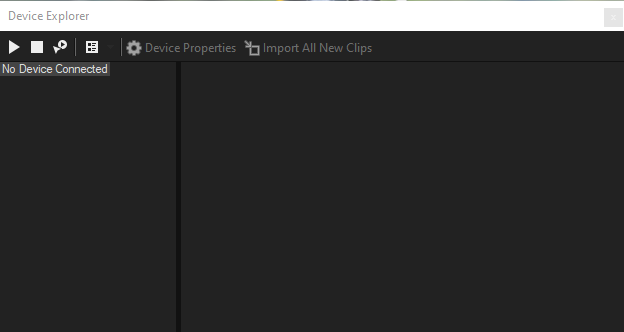
Seleccione Ver | Ventana | Explorador de dispositivos. Se mostrará la ventana del explorador de dispositivos.
-
Conecte la cámara a un puerto USB del equipo. La cámara aparecerá en la parte izquierda de la ventana del explorador de dispositivos.
-
Seleccione la cámara en la parte izquierda de la ventana del explorador de dispositivos. Los clips de la cámara aparecerán en la parte derecha de la ventana; los clips que aún no se hayan importado se mostrarán con el icono amarillo
 .
.
-
Si desea utilizar clips de una carpeta del equipo, haga clic con el botón secundario del ratón en el panel izquierdo de la ventana Explorador de dispositivos y seleccione Examinar en el menú contextual.
-
Para que algunos dispositivos aparezcan en la ventana Explorador de dispositivos, puede necesitar cambiar el ajuste de conexión USB del dispositivo de Automático o MTP a Almacenamiento masivo.
Vista previa de clips
Seleccione la cámara en la parte izquierda de la ventana del explorador de dispositivos. Los clips de la cámara aparecerán en la parte derecha de la ventana; los clips que aún no se hayan importado se mostrarán con el icono amarillo .
Si el botón Vista previa automática está seleccionado, puede hacer clic en un clip en el explorador de dispositivos para escucharlo. Se puede detener la vista previa haciendo clic en el botón Detener vista previa
 , o desactivar la característica de vista previa anulando la selección del botón Vista previa automática.
CONSEJOEl vídeo se muestra en forma de vista previa en la ventana de la recortadora. Si desea obtener una vista previa en la ventana de vista previa de vídeo, haga clic con el botón secundario y anule la selección del comando Mostrar monitor de vídeo." Para obtener más información, consulte laUso de la recortadora
Si el botón Vista previa automática no está seleccionado, puede hacer clic en Iniciar vista previa para iniciar la vista previa.
Selección de la carpeta donde desee importar clips
-
Seleccione la cámara en la parte izquierda de la ventana del explorador de dispositivos y haga clic en el botón Propiedades de dispositivo
 .
.Aparecerá el cuadro de diálogo de propiedades del dispositivo, y el cuadro Carpeta de captura mostrará la ruta a la carpeta en la que se guardarán los clips importados.
-
Haga clic en el botón Examinar para mostrar el cuadro de diálogo Carpetas de captura. Este cuadro de diálogo muestra las carpetas disponibles para guardar el vídeo importado:
-
Marque la casilla de verificación de una carpeta para guardar el vídeo importado en esa carpeta.
-
Haga clic en el botón Añadir carpeta
 y localice una carpeta para añadir en ella una nueva carpeta.
 -
Seleccione una carpeta de la lista y haga clic en el botón Quitar carpeta
 para eliminarla de la lista.
-
Importación de clips
-
Seleccione la cámara en la parte izquierda de la ventana del explorador de dispositivos. Los clips de la cámara aparecerán en la parte derecha de la ventana; los clips que aún no se hayan importado se mostrarán con el icono amarillo
. -
Haga clic en el botón Importar todos los clips nuevos
 para importar clips a la ventana Medios del proyecto:
 -
Si hay clips seleccionados en la ventana del explorador de dispositivos, solo se importarán los clips seleccionados (puede mantener presionada la tecla Ctrl mientras hace clic para seleccionar varios clips).
-
Si no hay clips seleccionados en la ventana del explorador de dispositivos, se importarán todos los clips.
-
A continuación, puede usar la ventana de medios del proyecto para organizar los clips y añadir el vídeo importado a su proyecto como lo haría con cualquier otro archivo de medios.
Para obtener más información, consulte la"Adición de archivos multimedia al proyecto Para obtener más información, consulte la Trabajo con clips de cámaras RED y Trabajo con vídeo AVCHD
CONSEJOHaga clic en la ventana Explorador de dispositivos y seleccione Abrir en recortadora o Importar y añadir al proyecto para elegir cómo quiere importar clips.
NOTAEl audio multicanal 5.1 se remezclará en estéreo al importarlo a un proyecto estéreo. Si la importación se realiza a un proyecto surround 5.1, el audio se añadirá a pistas separadas para los canales central, delanteros, posteriores y LFE.
CONSEJOTambién puede arrastrar un clip desde la ventana del explorador de dispositivos directamente hasta la ventana de medios de proyecto, la recortadora o la escala de tiempo. VEGAS Pro comenzará a importar el clip cuando suelte el botón del ratón y se creará un evento en la escala de tiempo cuando finalice la importación.