Lista de pistas
La lista de pistas muestra todas las pistas de audio y vídeo del proyecto, y contiene los controles maestros de cada pista. Debajo de la lista de pistas también hay disponible un control deslizante de reproducción y de control de arrastre.
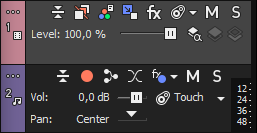
 Para obtener más información, consulte la Controles de pista de vídeo Arrastre y Controles de pista de audio
Cabeceras de pista
Las cabeceras de pista han sido diseñadas para que estén menos saturadas y para que ocupen menos espacio de pantalla. Puede usar el botón Más  , situado justo encima del número de pista en la cabecera de pista para ver rápidamente los botones que no se muestran o para seleccionar qué botones quiere que se muestren de forma predeterminada cada vez que abra el programa.
Si quiere acceder a un botón que no aparezca en esos momentos en la cabecera de pista, haga clic en el botón Más para abrir el menú. Seleccione el comando correspondiente al botón de la lista desplegable.
Si quiere añadir un botón a la cabecera de pista, haga clic en el botón Más para abrir el menú. Seleccione Editar conjunto de botones visibles en la lista desplegable. Haga clic en la casilla de verificación de los botones que desea mostrar en la cabecera de pista y haga clic en Aceptar.
Si quiere que se muestren todos los botones en la cabecera de pista, haga clic en el botón Más para abrir el menú de selección de botones y seleccione Editar conjunto de botones visibles en la lista desplegable, haga clic en el botón Mostrar todos y haga clic en Aceptar.
Puede restablecer rápidamente los botones mostrados en la cabecera de pista a los valores predeterminados de fábrica eligiendo Ver | Diseño de ventanas | Diseño predeterminado (Alt+D, D).
Esto restablece todos los valores predeterminados de fábrica de la aplicación, no solo los valores predeterminados de cabecera de pista.
Hay momentos en los que se necesita liberar la mayor cantidad posible de espacio en la pantalla o pista. Las cabeceras de pistas de vídeo y audio han sido diseñadas para satisfacer esta necesidad. Puede pasar de completo a mínimo, a muy mínimo y viceversa de forma fácil y rápida.
- Haga clic en el botón Más y seleccione Editar conjunto de botones visibles.
- Haga clic en el botón Ocultar todo y haga clic en Aceptar.
- Haga lo mismo para las pistas de audio y vídeo. Entonces solo se verán los controles de fundido y panoramización.
- Coloque el cursor en el borde vertical entre la cabecera de pista y la pista. La forma del ratón cambiará a una línea con una flecha de doble punta. Haga clic y arrastre hacia la izquierda hasta que solo se vean los números de pista y el botón Más. Para volver al tamaño predeterminado de la cabecera de pista, arrastre el borde hacia la derecha o haga doble clic en el borde.
No es necesario ocultar todos los botones para que esto funcione. A medida que arrastra el borde de la cabecera de pista hacia la izquierda, los botones se irán ocultando automáticamente. Siempre podrá acceder a los botones ocultos a través del menú Más. Si hace doble clic en el borde, podrá pasar desde el ancho completo de la cabecera de pista a solo las barras de color de pista y viceversa.
Visualización del tiempo
La ventana de visualización del tiempo muestra la posición actual del cursor, la entrada y la salida de código de tiempo MIDI o el tiempo de salida del reloj MIDI.
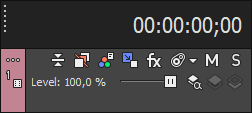
Haga clic con el botón secundario en la ventana y seleccione un comando en el submenú para cambiar el formato de visualización.
|
Elemento |
Potenciómetros virtuales |
|---|---|
| Tiempo en cursor |
Muestra la posición actual del cursor utilizando el formato de tiempo actual. |
| Entrada de código de tiempo MIDI |
Muestra el código de tiempo MIDI entrante. |
| Salida de código de tiempo MIDI |
Muestra el código de tiempo MIDI saliente. |
| Salida de reloj MIDI |
Muestra el reloj MIDI saliente. |
| Formato de tiempo |
Seleccione Formato de tiempo y elija una opción en el submenú para establecer las unidades de tiempo que se van a utilizar en la visualización del tiempo y la regla de tiempo. |
| Color del texto |
Seleccione Personalizado para especificar el color que se vaya a utilizar para mostrar el texto en la ventana. |
| Color del fondo |
Seleccione Personalizado para especificar el color que se vaya a utilizar para mostrar el fondo de la ventana. NOTAEl cambio de los colores de la ventana Visualización del tiempo afecta solo al esquema actual de colores. Puede cambiar el esquema de colores en la pestaña Visualización del cuadro de diálogo Preferencias. |