Área de anclaje de ventanas y anclaje de ventanas flotantes
Puede usar el área de anclaje de ventanas para que las ventanas usadas frecuentemente estén disponibles, aunque no visibles, mientras trabaja en un proyecto. Las áreas de destino amplias y bien definidas permiten seleccionar con mayor precisión el objetivo de anclaje. Los indicadores de contorno le ayudarán a ver exactamente dónde se va a anclar la ventana cuando suelte el botón del ratón.
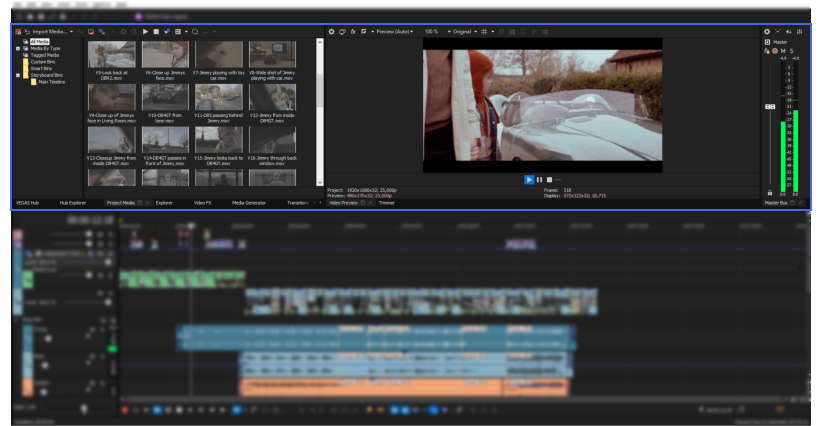
CIFRAÁrea de anclaje de ventana
Personalizar el diseño de ventanas
Puede personalizar la posición del área de anclaje de las ventanas y las pestañas según sus preferencias.
Posición del área de anclaje de ventana
-
En el menú principal, haga clic en Opciones | Preferencias | pestaña Visualización.
-
Para mostrar el área de anclaje de ventanas en la parte superior de la ventana de VEGAS® Pro: active la casilla de verificación Mostrar la escala de tiempo en la parte inferior de la ventana principal.
-
Para mostrar el área de anclaje de ventanas en la parte inferior de la ventana de VEGAS® Pro: desactive la casilla de verificación Mostrar la escala de tiempo en la parte inferior de la ventana principal.
-
Posición de las pestañas
-
En el menú principal, haga clic en Opciones | Preferencias | pestaña Visualización.
-
Para mostrar las distintas pestañas en la parte superior de las ventanas ancladas: active la casilla de verificación Colocar pestañas encima de las ventanas ancladas.
-
Para mostrar las pestañas en la parte inferior de las ventanas ancladas: desactive las casilla de verificación Colocar pestañas encima de las ventanas ancladas.
-
Ocultar una ventana
-
Haga clic en el botón Cerrar
 .
.
Mostrar ventanas ocultas
-
En el menú principal, haga clic en Ver | Ventana y seleccione la ventana de la lista.
Anclar una ventana
Puede aprovechar las áreas de destino para seleccionar con mayor precisión la ubicación del anclaje que desea.
-
Mantenga pulsada la tecla Ctrl y arrastre la ventana que se encuentra en la barra de título hasta el área de anclaje o una posición de anclaje flotante.
-
Elija entre el área de anclaje existente, una nueva área de anclaje o una nueva área de anclaje vertical.
Un contorno gris claro le mostrará exactamente dónde están los bordes de la ventana si suelta el botón del ratón.
-
Suelte cerca de la parte superior de la ventana para crear una ventana con pestañas o una área de anclaje nueva.
Se pueden anclar varias ventanas en la misma zona de la pantalla y las ventanas se muestran por capas. Haga clic en la pestaña de una ventana para que se muestre sobre las demás.
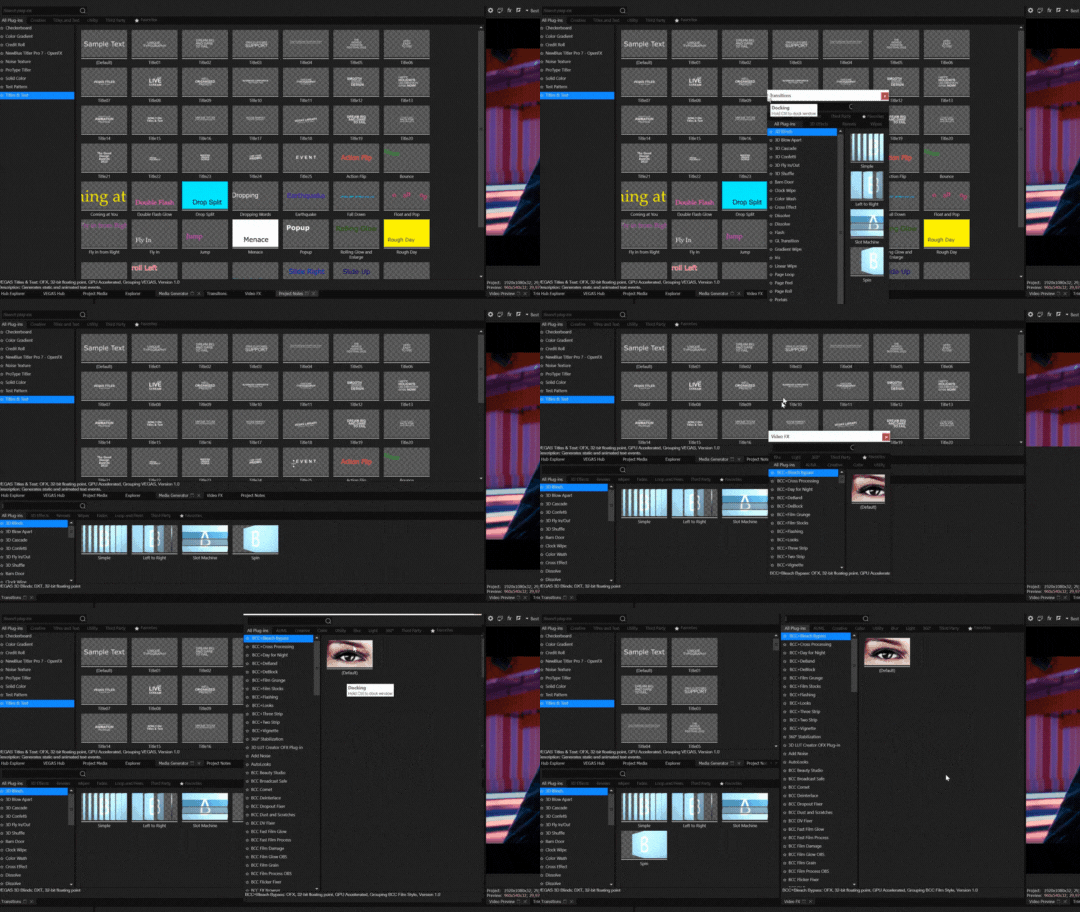
Para evitar el anclaje de una ventana
-
En el menú principal, haga clic en Opciones | Preferencias | Visualización.
-
Para evitar el anclaje de una ventana, mantenga pulsada la tecla Ctrl: active la casilla de verificación Permitir que las ventanas flotantes se puedan anclar.
-
Para evitar el anclaje automático de ventanas excepto si mantiene pulsada la tecla Ctrl: desactive la casilla de verificación Permitir que las ventanas flotantes se puedan anclar.
-
Desanclar una ventana
-
Haga clic y arrastre la pestaña de la ventana fuera del área de anclaje o del área de anclaje flotante.
Expandir una ventana anclada:
-
Haga clic en el botón Maximizar
 para que ocupe todo el área de anclaje.
 -
Haga clic en el botón Restaurar
 para restaurar la ventana a su tamaño anterior.
Múltiples anclajes flotantes
También se pueden crear múltiples anclajes flotantes para organizar las ventanas de VEGAS Pro. Estos anclajes pueden flotar sobre la ventana de VEGAS Pro o —en caso de que cuente con una tarjeta de vídeo para monitor dual— en un monitor secundario.