Subir archivos desde el móvil - VEGAS Hub App
Puede transferir archivos de vídeo desde su dispositivo móvil directamente a VEGAS Pro a través de su almacenamiento en la nube VEGAS Hub.
Instale la aplicación VEGAS Hub en su dispositivo móvil desde Google Play o desde Apple App Store.
|
Google Play Store |
Apple App Store |
|
|
|

|
|
1 Usar la app
-
Abra la aplicación en su dispositivo móvil e inicie sesión con los datos de su cuenta de MAGIX.
Si ya ha subido archivos desde su dispositivo a su almacenamiento en la nube VEGAS Hub, la aplicación los mostrará en una lista.
Si no ha subido ningún archivo, un mensaje le avisará de que su almacenamiento está vacío.
En la parte inferior de la pantalla de la aplicación, un contador muestra cuánto espacio de almacenamiento en la nube está actualmente en uso. La cantidad de almacenamiento en la nube de la que dispone depende del pack de VEGAS 365 al que se haya suscrito. VEGAS Pro 365 incluye 50 GB de almacenamiento en la nube. VEGAS Post 365 incluye 100 GB de almacenamiento en la nube.
-
Pulse el botón + Cargar para cargar un archivo.
Es posible que tenga que conceder permisos a la aplicación para acceder a los archivos multimedia almacenados en su dispositivo antes de poder elegir un archivo para cargar.
-
Navegue hasta la ubicación de su dispositivo en la que se encuentren sus archivos y seleccione los que quiera subir.
- Cuando haya seleccionado todos los archivos que desea subir, pulse el enlace Listo. De esta forma, se subirán los archivos de su dispositivo a su almacenamiento en la nube de VEGAS Hub.
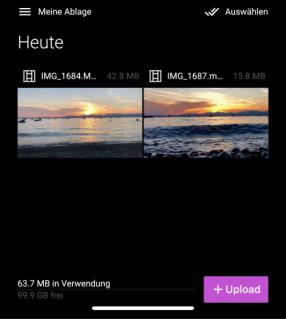
CIFRAVEGAS Mobile App
2 De vuelta en VEGAS Pro
-
Abrir la ventana del Hub Explorer
-
Utilice sus credenciales MAGIX para iniciar sesión si aún no lo ha hecho.
-
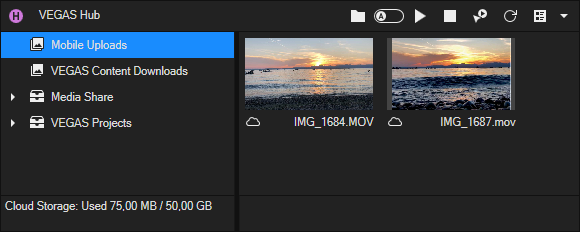
Haga clic en la colección Cargas desde el móvil en la lista Colecciones. Esta colección muestra todos los archivos que ha subido a su almacenamiento en la nube de VEGAS Hub e incluye los archivos que acaba de subir desde su dispositivo.
Los nuevos archivos aparecerán con el icono de una nube
 . Esto indica que estos archivos existen solamente en el almacenamiento en la nube y no se han descargado en su unidad local.
 -
Haga clic con el botón derecho del ratón en un archivo y seleccione Sincronizar en el menú contextual. De esta forma, se descargará el archivo en su unidad local. Al finalizar la descarga, el archivo tendrá una marca de verificación que indica que existe tanto en su almacenamiento en la nube como en su unidad local. Ahora que el archivo se ha guardado localmente, puede utilizar cualquiera de los métodos normales para añadirlo a su escala de tiempo de VEGAS Pro y trabajar con él.
Eliminar un archivo de la unidad local o del almacenamiento en la nube
Haga clic con el botón derecho del ratón en un archivo y seleccione Eliminar en el menú contextual.
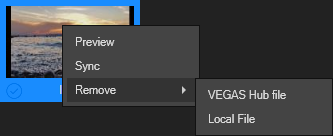
Archivo VEGAS Hub:
Con esta opción, podrá eliminar el archivo de su almacenamiento en la nube de VEGAS Hub. A continuación, aparecerá un icono de carpeta que indicará que el archivo se encuentra almacenado solo localmente.
Vuelva a hacer clic con el botón derecho del ratón en el archivo y seleccione Sincronizar en el menú contextual. De esta forma, el archivo se volverá a subir a su almacenamiento en la nube y, una vez finalizado este proceso, verá de nuevo el icono de la marca de verificación.