Configuración del proyecto 3D estereoscópico
La pestaña Vídeo del cuadro de diálogo Propiedades del proyecto permite configurar las opciones para trabajar con 3D. Para obtener más información, consulte la"Configuración de propiedades de proyecto
De forma predeterminada, el valor modo 3D estereoscópico y las configuraciones Intercambiar izquierda/derecha y Cancelación de Crosstalk del modo también se usarán cuando obtenga una vista previa y renderice el proyecto, pero puede anular la configuración del proyecto en caso necesario.
-
Desde el Menú Archivo, seleccione Propiedades Aparecerá el cuadro de diálogo Propiedades del proyecto.
-
Seleccione una opción de la lista desplegable Modo 3D estereoscópico.
-
Seleccione la casilla Intercambiar izquierdo/derecho si necesita cambiar las imágenes de ojo izquierdo y derecho. Este ajuste es útil si está usando una pantalla de línea alterna que muestra el ojo derecho encima, si utiliza cristales anaglíficos magenta/verdes, o para crear una vista 3D libre entre ojos.
-
Arrastre el control deslizante Cancelación de crosstalk si experimenta el desbordamiento entre imágenes. Por ejemplo, si ve unas imágenes del ojo derecho en el ojo izquierdo, puede ajustar el control deslizante Cancelación de crosstalk para compensar.
Cuando el modo 3D estereoscópico del proyecto se establece en los modos En paralelo, Arriba/abajo, Alternancia de línea o Tablero cuadriculado, la cancelación de crosstalk solo está activa cuando la lista desplegable Calidad de renderización de máxima resolución se establece en Buena o La mejor. Al utilizar modos anaglíficos, la cancelación de crosstalk está activa para cualquier nivel de calidad.
-
Marque la casilla de verificación Incluir cancelación en renderizaciones e imprimir en cinta si desea utilizar la opción Cancelación de Crosstalk en el resultado final renderizado. Quite la marca de esta casilla si desea utilizar Cancelación de Crosstalk solo para obtener vistas previas.
|
Configuración |
Potenciómetros virtuales |
|---|---|
|
Desactivado |
Seleccione esta opción para crear un proyecto en 2D. |
|
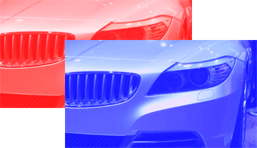
Seleccione este ajuste cuando su proyecto vaya a contener vistas de ojo izquierdo y derecho en un único fotograma. Las vistas de ojo izquierdo y derecho se muestran como la mitad de la resolución horizontal disponible. En este ejemplo, la imagen del ojo izquierdo está teñida de azul, y la del ojo derecho de rojo:
|
|
|
En paralelo (completo) |
Seleccione este ajuste cuando su proyecto vaya a contener vistas de ojo izquierdo y derecho en un único fotograma. Las vistas de ojo izquierdo y derecho se muestran usando toda la resolución horizontal. En este ejemplo, la imagen del ojo izquierdo está teñida de azul, y la del ojo derecho de rojo:
|
|
Seleccione este ajuste cuando su proyecto vaya a contener vistas de ojo izquierdo y derecho apiladas en un único fotograma. Las vistas de ojo izquierdo y derecho se muestran como la mitad de la resolución vertical disponible. En este ejemplo, la imagen del ojo izquierdo está teñida de azul, y la del ojo derecho de rojo:
|
|
|
Arriba/abajo (todo) |
Seleccione este ajuste cuando su proyecto vaya a contener vistas de ojo izquierdo y derecho apiladas en un único fotograma. Las vistas de ojo izquierdo y derecho se muestran usando toda la resolución vertical. En este ejemplo, la imagen del ojo izquierdo está teñida de azul, y la del ojo derecho de rojo:
|
|
Anaglífico (ámbar/azul) Anaglífico (verde/magenta) |
Las vistas de ojo izquierdo y derecho utilizan filtros de colores para permitir que los cristales anaglíficos separen las vistas de ojo izquierdo y derecho.
|
|
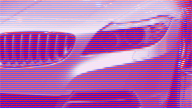
Seleccione este ajuste cuando su proyecto se vaya a mostrar en un monitor 3D de línea alterna. Las vistas de ojo izquierdo y derecho se entrelazan usando la mitad de la resolución vertical disponible. En este ejemplo, la imagen del ojo izquierdo está teñida de azul, y la del ojo derecho de rojo:
|
|
|
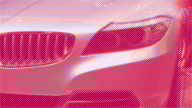
Seleccione este ajuste cuando su proyecto se vaya a mostrar en un monitor 3D basado en DLP. Las vistas de ojo izquierdo y derecho se ponen en mosaico usando la mitad de la resolución vertical y horizontal disponible. En este ejemplo, la imagen del ojo izquierdo está teñida de azul, y la del ojo derecho de rojo:
|
|
|
Solo derecha |
Seleccione el ajuste Solo izquierdo o Solo derecho para editar en un monitor de 2D o si desea crear archivos de salida separados para las salidas de ojo izquierdo y derecho. En este ejemplo, la imagen del ojo izquierdo está teñida de azul, y la del ojo derecho de rojo:
|
|
Seleccione este ajuste para fusionar las vistas de ojo izquierdo y derecho. Este ajuste es útil cuando se ajustan eventos.
|
|
|
Diferencia |
Seleccione este ajuste cuando realice ajustes verticales para minimizar la disparidad vertical.
|
.png)
.png)
.png)
.png)
.png)