Corrección de color
El panel Corrección de color proporciona un potente conjunto de herramientas de corrección y gradación de color. Puede usarse en cualquier archivo de vídeo de su proyecto, incluyendo material de Alto Rango Dinámico (HDR).
El panel se puede aplicar a las cuatro capas de efectos, incluyendo:
-
eventos
-
pistas
-
Archivos multimedia
-
Bus de salida de vídeo
Puede aplicar el panel a cualquiera de los niveles de forma individual, a todos ellos simultáneamente y a cualquier combinación intermedia.
Abrir panel Corrección de color
Cada nivel tiene un control para abrir el panel Corrección de color y configurarlo para trabajar en ese nivel.
Aplicar la corrección de color a un nivel específico
-
Añada varios eventos de vídeo a su escala de tiempo.
-
Seleccione uno de los eventos de vídeo y haga clic en el botón Corrección de color
 en Barra de herramientas de transporte y edición.
Alternativa: en el menú principal, haga clic en Herramientas | Vídeo | Corrección de color
.Esto abre el panel Corrección de color; por defecto, este está configurado para aplicar los cambios a nivel del efecto de evento. Cualquier cambio que realice en los controles del panel se aplicará al evento seleccionado. Cuando el panel está abierto, puede aplicarlo a cualquier evento que seleccione en su escala de tiempo.
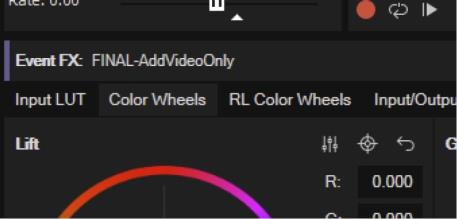
Una etiqueta en la esquina superior izquierda del panel identifica el nivel en el que se aplicarán los cambios (en este caso, dice Efectos de evento) y el nombre de la toma activa en el evento de vídeo que ha seleccionado. Haga clic en diferentes eventos de su escala de tiempo para ver que la etiqueta cambia en consecuencia. Esta etiqueta será muy importante para usted, ya que necesita tener claro en qué nivel está trabajando en cada momento.
NOTAObserve que la barra de color que precede a la etiqueta coincide con el color de la pista en la que se encuentra el evento seleccionado, lo que también le ayuda a identificar exactamente dónde está trabajando.
A nivel de evento:
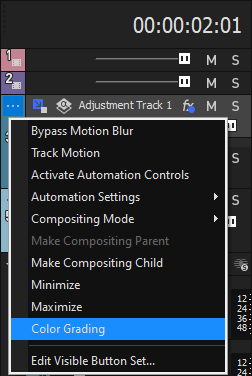
Haga clic en el botón Más  de un evento y elija Corrección de color en el menú Más. Abra el panel de Corrección de color y aplique los cambios a nivel de evento.
A nivel de pista:
Haga clic en el botón Más de la pista y elija Corrección de color. Si el panel Corrección de color está abierto al hacerlo, simplemente se cambiará el enfoque del panel desde el nivel de evento (o cualquiera que sea el nivel actual) al nivel de pista. Cualquier cambio que realice se aplicará al nivel de la pista. Si el panel Corrección de color no está abierto cuando seleccione esta opción, se abrirá y se centrará en el efecto de pista.
A nivel de archivos multimedia:
Haga clic en la pestaña Medios de proyecto para abrir la ventana Medios de proyecto.
Haga clic con el botón derecho en la miniatura del archivo multimedia que desee modificar y seleccione Corrección de color en el menú contextual.
A nivel de bus de salida de vídeo:
Haga clic con el botón derecho del ratón en la ventana Vista previa y seleccione Corrección de color en el menú contextual
Seleccione el nivel en el que desea trabajar.
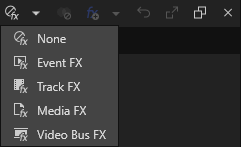
Haga clic en la flecha desplegable Añadir al nivel de efectos de la barra de botones del panel. Aparecerá una lista desplegable con varias opciones:
|
Ninguno |
Seleccione esta opción cuando quiera dejar abierto el panel Corrección de color, pero sin utilizarlo en ese momento. Esta configuración garantiza que no añada inadvertidamente el panel de Corrección de color cada vez que seleccione un evento u otro objeto en el proyecto. |
|
Efectos de evento |
Esto activa el panel a nivel de evento. Este comportamiento coincide con el de las versiones anteriores y es el comportamiento por defecto al abrir el panel. Si selecciona esta opción, el panel se aplicará a cualquier evento que seleccione cuando el panel Corrección de color esté abierto. El panel no se aplicará a ningún otro nivel. |
|
Efectos de pista |
Esto activa el panel a nivel de pista. Al seleccionar esta opción, el panel se aplicará a cualquier vídeo o pista de ajuste de vídeo que seleccione cuando esté abierto el panel Corrección de color. El panel no se aplicará a ningún otro nivel. |
|
Efectos de medio |
Esto activa el panel a nivel de medios. Al seleccionar esta opción, el panel se aplicará a cualquier clip que seleccione en la ventana de Medios de proyecto cuando el panel de Corrección de color esté abierto. El panel no se aplicará a ningún otro nivel. |
|
Efectos de bus de vídeo |
Esto activa el panel a nivel de salida de vídeo. Si selecciona esta opción, el panel se aplicará inmediatamente a todas las salidas de vídeo. Utilícelo si desea un cambio de color en cada fragmento de vídeo de su proyecto. Tenga en cuenta que esto también afectará a los archivos multimedia generados, como el texto y los títulos. El panel no se aplicará a ningún otro nivel. |
Observe que al seleccionar cualquiera de estas opciones, la opción se resalta en la lista y el icono del botón "Añadir al nivel de efectos" cambia para reflejar el nivel especificado. La etiqueta también se actualiza para indicar el nivel activo en ese momento. Si ha configurado el panel en el nivel de eventos pero no tiene ningún evento de vídeo seleccionado, la etiqueta indica Ninguno.
CONSEJOAunque solo puede activar un nivel a la vez, puede utilizar el panel en cualquiera de los niveles o en todos ellos simultáneamente. Así, podrá crear un ajuste de color para un medio, luego otro para la pista que contiene un evento que utiliza ese medio, otro para el evento que contiene el medio y, por último, un cuarto ajuste para la salida del bus de vídeo.
Por tanto, puede utilizarlo para crear distintos tipos de ajustes con distintos fines. Por ejemplo, puede crear ajustes de corrección que afecten solamente a nivel de medios para que cada vez que aparezcan en el proyecto tengan el mismo ajuste. Al mismo tiempo, puede aplicar cambios a nivel de evento para crear un efecto de color especial solamente para ese caso del clip en la escala de tiempo. Así, tiene ahora mucha flexibilidad.
NOTATenga en cuenta que cuando exporte una LUT desde el panel Corrección de color, solo el nivel seleccionado en ese momento se incluirá en esa LUT.
Teclas de color
El panel Corrección de color es compatible con una selección de ediciones que puede controlar con el teclado numérico de 10 teclas. Estos ajustes le permiten optimizar rápidamente los ajustes de color de múltiples maneras.
Para utilizar estas teclas:
-
Haga clic en el botón Corrección de color para abrir el panel de corrección de color. Las teclas funcionan tanto con las ruedas de color tradicionales como con las pestañas de las ruedas de color de gama limitada.
-
Haga clic en la pestaña Ruedas de color si es necesario para centrarse en esa sección.
-
Haga clic en una de las ruedas de color que quiera ajustar.
Observe que una barra gris indica que la rueda está ahora seleccionada. Ahora puede utilizar el teclado numérico para realizar ajustes en la rueda que haya seleccionado.
La siguiente tabla muestra las teclas y sus funciones. Puede ver el efecto de muchos de estos ajustes en la ventana Vista previa de vídeo. El vector también es útil para ver lo que ocurre al pulsar las distintas teclas.
|
Tecla del teclado numérico |
Función |
|---|---|
|
Num 7 |
Añade 0,1 al valor rojo |
|
Num 4 |
Resta 0,1 del valor rojo |
|
Num 8 |
Añade 0,1 al valor verde |
|
Num 5 |
Resta 0,1 del valor verde |
|
Num 9 |
Añade 0,1 al valor azul |
|
Num 6 |
Resta 0,1 del valor azul |
|
Num + |
Añade 0,1 al valor Y |
|
Introducir número |
Resta 0,1 del valor Y |
|
Num 1 |
Resta 0,1 del valor cian |
|
Num - |
Añade 0,1 al valor cian |
|
Num 2 |
Añade 0,1 al valor magenta |
|
Num 0 |
Resta 0,1 del valor magenta |
|
Num 3 |
Añade 0,1 al valor amarillo |
|
Num . |
Resta 0,1 del valor amarillo |
-
Para cualquiera de las combinaciones de teclas anteriores, mantenga pulsada la tecla Ctrl para cambiar el valor actual en 0,01 en lugar de 0,1.
-
La tecla Retroceso restablece los valores predeterminados del control actualmente enfocado