Curvas HSL
Con las curvas HSL, puede ajustar las propiedades de color de un vídeo modificando los niveles de matiz, saturación y luminancia. La interfaz de curva proporciona un control preciso sobre estos ajustes, lo que permite crear efectos de color personalizados, corregir desequilibrios cromáticos, optimizar matices específicos o lograr el aspecto cromático general deseado. Ajustando las curvas HSL, puede afinar los colores de un vídeo haciéndolo más vibrante, corrigiendo las dominantes de color o consiguiendo un ambiente o estilo específico.
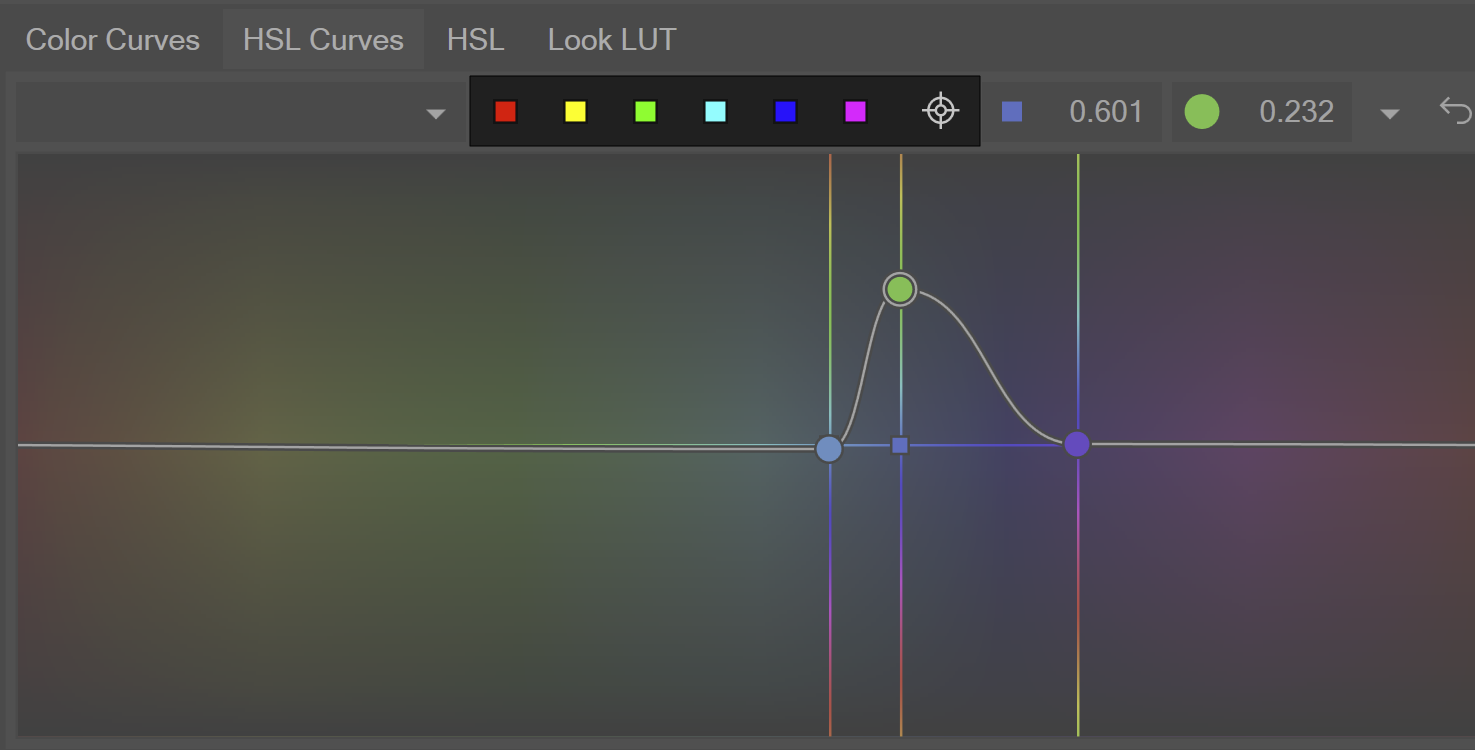
Cuadrados de color
Los seis cuadrados de color sobre el espectro de la curva representan los tres colores primarios (rojo, verde y azul) y los tres secundarios (amarillo, cian y magenta).
Para añadir un punto en la curva para estos colores exactos:
-
Haga clic en el cuadrado del color apropiado.
-
Haga clic en el cuadrado Gris para abrir una paleta de colores en la que podrá elegir otros colores.
Al seleccionar un punto de la curva, puede comprobar el valor exacto tanto del matiz como de la saturación en ese punto en los campos de texto situados encima del espectro.
Rango rojo
El rango rojo del espectro horizontal abarca el punto en el que el espectro hace un "bucle" para volver a empezar desde el principio. Esto puede dificultar el trabajo con un rango que incluya rojos.
Para facilitar el trabajo con los rojos:
-
Haga clic en el espectro lejos de cualquier punto o de la propia línea curva.
-
Arrastre el espectro hacia la derecha o hacia la izquierda para desplazarlo de modo que los valores rojos queden más en el centro de la vista del espectro.
-
Puede crear su rango fácilmente y hacer sus ajustes en rojo.

|
El Selector de color le permite muestrear de forma fácil un valor o un rango de valores del vídeo al que se aplicarán los ajustes de la curva de color. Esto facilita, por ejemplo, la selección de un matiz específico o un rango de matices que se verán afectados por los ajustes realizados con la curva. |
-
Añada un clip de vídeo a la escala de tiempo.
-
Coloque el cursor dentro del evento de vídeo haciendo clic en la posición deseada.
-
Haga clic en el botón Corrección de color para abrir el panel de corrección de color.
-
Cambie a la pestaña Curvas HSL El tipo de curva por defecto es Matiz vs. matiz.
-
Haga clic en el botón Selector de color. El icono del ratón cambiará a un símbolo Más, indicando que se encuentra en modo Selector.
-
En la ventana Vista previa de vídeo, haga clic en un objeto de color brillante. Se añadirá un punto a la curva de color en el matiz exacto en el que haya hecho clic. Puede ajustar este punto para cambiar el matiz del color a un matiz diferente.
Por defecto, si solo tiene un punto en la curva, cualquier ajuste que haga afectará a todos los matices del vídeo.
Cree un rango de matices con el que trabajar:
-
Haga clic en el botón Restablecer para volver a la forma de curva predeterminada.
-
Vuelva a pulsar el botón Selector de color.
-
En lugar de limitarse a hacer clic, haga clic y arrastre para crear un rectángulo a través de un rango de colores en la ventana de Vista previa de vídeo.
-
Esto creará tres puntos en la curva. Los puntos exteriores definen el rango de valores de matiz incluidos en la selección, mientras que el punto central representa el valor medio de todos los colores incluidos en la selección.
-
Ajuste el punto medio y observe que ahora solo modifica los matices dentro del rango seleccionado en la curva.
Menú contextual
El menú contextual de un punto ofrece funciones adicionales. Haga clic con el botón derecho del ratón en un punto de curva para acceder a las siguientes opciones:
| Bloquear tangentes |
Cuando se elige una de las opciones de curva tangente (véase más abajo), esta dicta cómo se relacionan las curvas entre sí
|
| Curvas suaves |
La curva comienza gradualmente, aumenta hacia la mitad y termina de forma gradual. No se puede modificar este comportamiento. |
| Todas las tangentes |
Los controles deslizantes de curva aparecen en todos los puntos y permiten cambiar la forma de las curvas. |
| Tangentes seleccionadas |
Los controles deslizantes de curva aparecen solo en el punto seleccionado y permiten cambiar la forma de las curvas. |
| Bloquear eje |
Seleccione esta opción si desea restringir un punto de curva a un movimiento vertical y, de este modo, bloquearlo horizontalmente a un valor de matiz específico. NOTAPuede seguir moviendo el punto horizontalmente arrastrando la línea de matiz vertical en lugar del propio punto. |
| Restablecer |
Esta opción restablece tanto la forma de la curva (si ha utilizado una de las opciones de tangente anteriores) como la posición vertical. Para restablecer solo la forma del punto: haga doble clic en el punto. Para restablecer solo la posición vertical del punto: haga doble clic en el pequeño punto de anclaje de la curva que corresponde a la posición horizontal del punto. |
| Suprimir |
Borra el punto. También puede hacer clic en el punto con el botón central o la rueda del ratón para centrarlo. |
Ajustar la curva a su valor predeterminado
Haga clic en el botón Restablecer para eliminar todos los puntos de la línea.