Herramientas
Se han añadido controles al panel Corrección de color que permiten ajustar fácilmente el brillo y el contraste del vídeo. Puede utilizar estas herramientas para ayudar a corregir los problemas de exposición de su vídeo, así como para efectos especiales. Para utilizarlos, haga clic en el botón Corrección de color para abrir el panel de corrección de color.
Seleccione un objeto al que desee aplicar la corrección de color.
Asegúrese de ajustar el botón Añadir al nivel de efectos al nivel del objeto que ha seleccionado. Por ejemplo, seleccione un evento en la escala de tiempo y elija Efectos de evento en la lista desplegable Añadir al nivel de efectos.
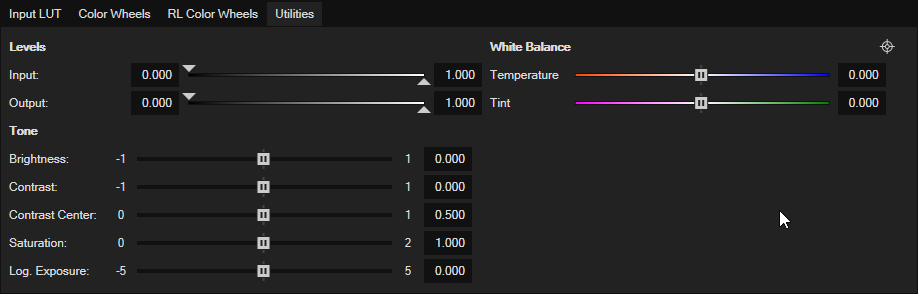
Para aclarar u oscurecer el vídeo, ajuste el control deslizante Brillo.
-
Un valor de -1,0 oscurece el vídeo hasta el negro puro.
-
Un ajuste de +1,0 da como resultado un blanco puro.
El contraste de su vídeo representa la diferencia absoluta entre las zonas más oscuras y más claras de su imagen de vídeo. Para crear un rango de valores más amplio entre las zonas más oscuras y las más claras de su vídeo, arrastre el control deslizante Contraste hacia la derecha. Esto puede hacer que el color de su vídeo "explote" y parezca más rico y cálido. Sin embargo, demasiado contraste puede a causar pérdida de detalles en las zonas más oscuras y brillantes y puede hacer que su vídeo parezca poco natural.
Para crear un rango de valores más estrecho entre claro y oscuro, arrastre el control deslizante Contraste hacia la izquierda. Esto hace que la diferencia entre claro y oscuro esté menos definida. A medida que disminuye el contraste, su vídeo empieza a tener un aspecto más "plano" y, finalmente, puede volverse totalmente gris al eliminar cualquier diferencia entre las zonas claras y oscuras.
Normalmente, la cantidad adecuada de contraste es bastante sutil, pero, de nuevo, puede utilizar este ajuste para efectos especiales si lo desea.
Para obtener diferentes resultados con la misma configuración de contraste, ajuste el control deslizante Centro de contraste. Esto establece el punto de anclaje para distribuir los valores de color. Al reducir la configuración del Centro de contraste, el contraste se centrará más en la zona de color más oscura. Al aumentar la configuración del Centro de contraste, el contraste se centrará más en las zonas más brillantes.
Controles de balance de blancos
*nuevo desde VEGAS Pro 22 *
Diferentes tipos de luz tienen diferentes temperaturas de color. La luz solar, de unos 5.700 Kelvin, es la que se utiliza como objeto de referencia de "luz natural". Si el vídeo se ha grabado sin tener en cuenta una temperatura de iluminación adecuada mediante los ajustes apropiados de la cámara, los colores pueden parecer poco naturales y descoloridos. Los controles para el balance de blancos del panel Corrección de color le ayudan a corregir el material realizado con un balance de blancos inadecuado.
-
Añada un archivo de vídeo a la escala de tiempo.
-
Haga clic en el evento de vídeo para seleccionarlo y abra el panel Corrección de color | pestaña Herramientas.
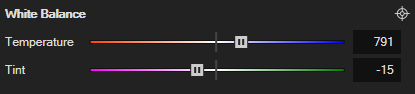
Para cambiar la temperatura de color del vídeo, ajuste el control deslizante Temperatura.
-
Mueva el control deslizante hacia la derecha para añadir azul a su imagen, enfriando así la temperatura de color.
-
También puede mover el control deslizante hacia la izquierda, añadiendo rojo y aumentando la temperatura del color.
Para oscurecer la imagen:
Mueva el control deslizante Tinta hacia la izquierda para añadir magenta.
Para aclarar la imagen:
Mueva el control deslizante Tinta hacia la derecha para añadir verde a la imagen.
Para que el software muestree sus colores neutros y ajuste automáticamente la temperatura en un intento de alcanzar el color de la luz solar:
-
Haga clic en el botón Seleccionar tono neutro
 .
. -
Apunte con el ratón a un color neutro (blanco o gris) de la imagen.
Observe que el botón Seleccionar tono neutro
se ha transformado en un cuadrado de color que muestra el color que está señalando en ese momento. -
Cuando tenga el color que quiere:
-
Haga clic en la ventana Vista previa de vídeo para muestrear el píxel sobre el que hace clic. O
-
mantenga pulsado el botón del ratón y dibuje un rectángulo de área para tomar un valor medio del área que haya definido.
-
VEGAS Pro muestrea el color o el rango elegidos y ajusta el control deslizante Temperatura para ajustar automáticamente su balance de blancos.