Cámara lenta
Utilice el efecto Cámara lenta para crear cámaras lentas de alta calidad.
Para crear cámaras lentas, VEGAS Pro retrasa los fotogramas originales del vídeo para que haya más tiempo entre el movimiento que registran esos fotogramas. Para intentar crear un movimiento continuo, VEGAS Pro debe crear fotogramas de vídeo adicionales para rellenar el tiempo extra entre los fotogramas originales.
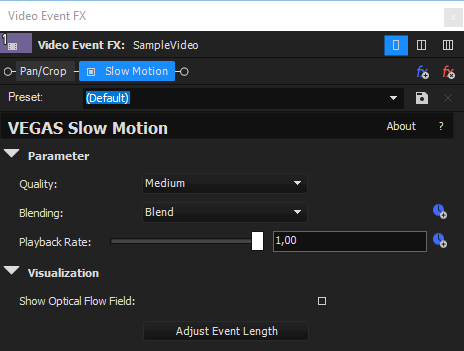
Cuando utilice el ajuste Velocidad de reproducción o Curvas de velocidad para crear una cámara lenta, VEGAS Pro crea copias exactas de los fotogramas existentes para utilizarlos como fotogramas adicionales. Como los fotogramas originales se repiten, el proceso puede dar lugar a secuencias de cámara lenta entrecortadas.
Por su parte, el plug-in Cámara lenta sintetiza nuevas imágenes intermedias a partir de los fotogramas ya existentes. Para ello, analiza e interpreta las diferencias entre dos fotogramas para crear fotogramas totalmente nuevos que pasan suavemente del primer fotograma al segundo. Esto permite que el efecto cámara lenta parezca mucho más fluido y natural en muchos casos.
Para este proceso, VEGAS Pro aprovecha la tecnología de cálculo en tiempo real que no requiere ningún análisis previo.
Cómo aplicar el plug-in de cámara lenta a su material de vídeo
-
Haga clic en la pestaña Efectos de vídeo para abrir la ventana Efectos de vídeo.
-
Seleccione Cámara lenta en la lista de plug-ins.
-
Arrastre el parámetro predeterminado al evento de clip de la escala de tiempo en el que desea aplicarlo.
-
Establecer parámetros:
-
Haga clic en la lista desplegable Calidad y elija la configuración que desee. Esta configuración determina la precisión del análisis en términos de cuánta información de vídeo tiene en cuenta la herramienta durante el proceso. Experimente con estas opciones. Es posible que los ajustes de menor calidad ofrezcan resultados adecuados y requieran a su vez un procesamiento menor.
-
Puede probar con las opciones de Transición para ver cuál de ellas le gusta más.
-
Ajuste la velocidad de reproducción para establecer la nueva velocidad a la que desea que se reproduzca el vídeo.
-
- Opcional: haga clic en la flecha desplegable Visualización y seleccione la casilla de verificación Mostrar campo de flujo óptico.
Ajuste automático de la duración
Una vez que haya aplicado la cámara lenta, el evento de su escala de tiempo ya no será lo suficientemente largo como para contener todo el material que contenía antes de ralentizarlo. Por ejemplo, si ralentiza su material de vídeo a una velocidad de 0,5, solamente la mitad de los fotogramas originales caben en el evento.
Para ajustar automáticamente la duración del evento de forma que vuelva a contener todos los fotogramas originales:
Haga clic en el botón Ajustar la duración del evento. Esto extenderá su evento al tamaño necesario para reproducir los medios completos con el efecto de cámara lenta aplicado.