Mocha VEGAS
Esta versión de la herramienta de seguimiento de movimiento Mocha ha sido desarrollada por Boris FX específicamente para su uso en VEGAS Pro. Puede activar este software desde dentro de VEGAS Pro y llevar a cabo este sofisticado seguimiento del movimiento que ofrece esta herramienta estándar en la industria. Una vez que haya creado los datos de seguimiento dentro de Mocha, podrá transferirlos fácilmente a la herramienta de seguimiento del movimiento de VEGAS Pro y aplicarlos a su proyecto de todas las formas habituales. También puede aplicar los datos de seguimiento a la herramienta de estabilización de VEGAS Pro para obtener excelentes resultados de estabilización de vídeo.
 Para más información acerca de Boris FX Mocha Pro, haga clic aquí.
Añadir Mocha VEGAS a su proyecto
Mocha VEGAS es un plug-in OFX, así que puede utilizar las técnicas normales para añadirlo a su proyecto.
-
Coloque el cursor al principio del evento en su escala de tiempo, por ejemplo, para añadirlo a un evento de su escala de tiempo que necesite seguimiento.
-
Haga clic en la pestaña Efectos de vídeo.
-
Seleccione Mocha VEGAS en la lista de plug-ins.
-
Arrastre el preajuste Predeterminado al evento en su escala de tiempo.
-
En el cuadro de diálogo Evento de vídeo, haga clic en el botón Iniciar Interfaz Mocha.
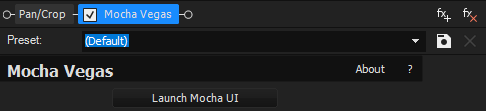
Así, se iniciará la aplicación Boris Mocha y se abrirá con su clip ya cargado en ella. Ahora puede utilizar todas las herramientas de profundidad de Mocha para crear su seguimiento.
Realizar seguimiento del movimiento
-
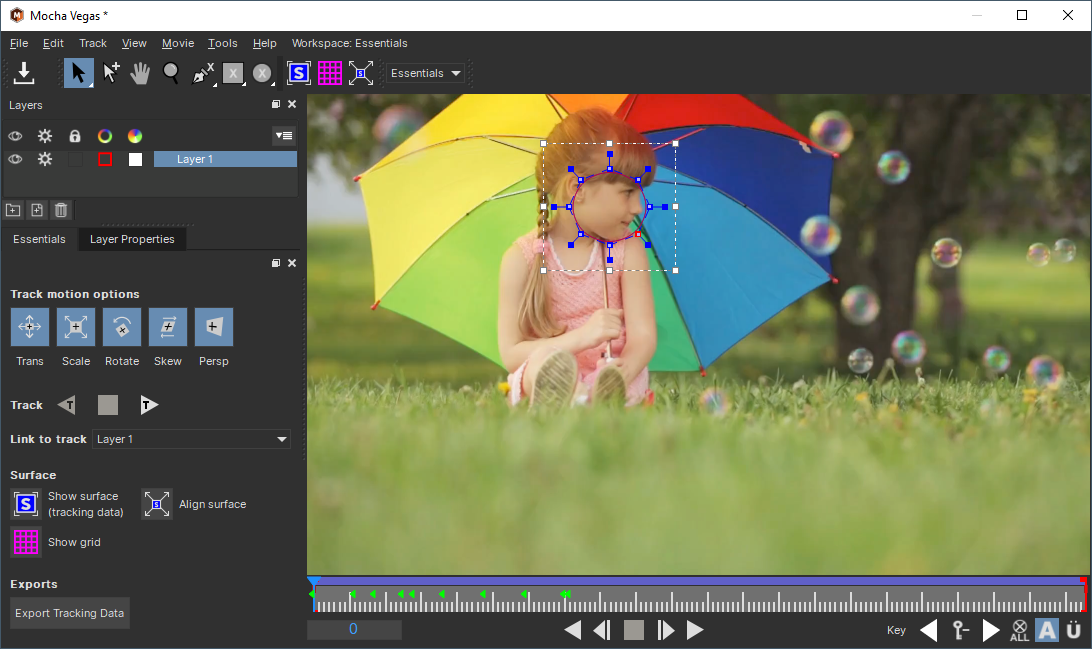
Cree una máscara rápida que incluya el objeto que desee rastrear. Consejo: para simplificar este proceso, utilice las herramientas Spline, Rectangular o Elliptical.
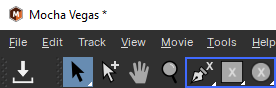
-
Haga clic en el botón de avance para iniciar el proceso de seguimiento.
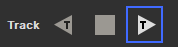
Una vez finalizado el seguimiento, observe que tiene una capa en su lista Capas.
-
Cambie el nombre de esa capa si lo desea.
-
Seleccione Archivo | Guardar proyecto para guardar su trabajo.
-
Elija Archivo | Salir para cerrar Mocha.
Aplicación de datos de seguimiento en VEGAS Pro
-
Introducir datos de seguimiento en VEGAS Pro
-
En la ventana Efectos de vídeo, haga clic en la flecha de expansión de la sección Seguimiento de datos.
-
Haga clic en el botón Crear seguimiento de datos....

-
Seleccione la capa que creó en Mocha en el cuadro de diálogo Controles de capa y haga clic en Aceptar.
Ahora puede ver los datos de seguimiento calculados en el plug-in.
-
-
Creación de una máscara de coincidencia en VEGAS Pro
-
Haga clic en el botón Crear máscaras... para añadir un plug-in Máscara Bézier a su cadena de efectos para crear una máscara en VEGAS Pro que coincida con la máscara de seguimiento que hizo en Mocha. Puede ver en la ventana Vista previa de vídeo que la máscara ha sido aplicada.
-
-
Añadir efectos
Digamos que quiere oscurecer el objeto que está rastreando, en este caso, una cara, por ejemplo.
-
En la ventana Efectos de vídeo, seleccione Pixelar en la lista de efectos.
-
Añada uno de los parámetros predeterminado a su cadena de efectos delante del plug-in Máscara Bézier.
-
Ajuste la configuración del pixelado hasta que esté satisfecho con los resultados.
-
En el plug-in Máscara Bézier, amplíe la sección Opciones generales y active la casilla Efectos de máscara.
Ahora ya tiene un objeto pixelado y rastreado. Reproduzca su proyecto VEGAS para ver los resultados.
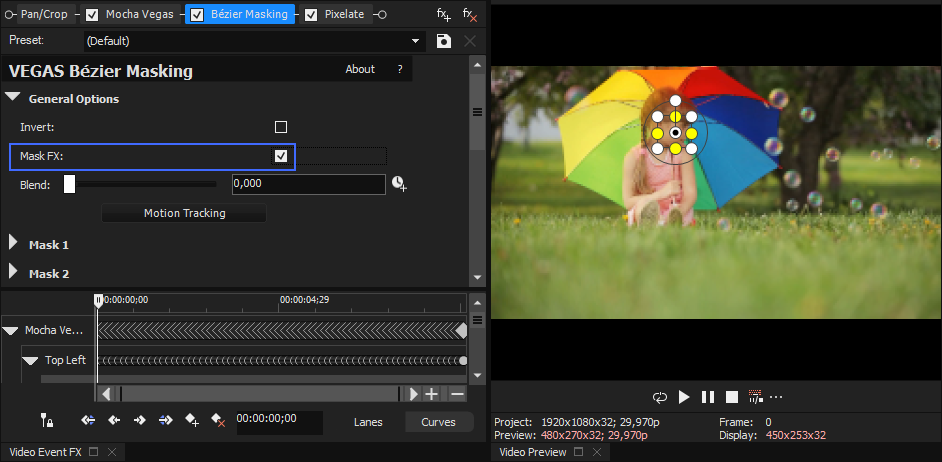
-
Exportación de datos de seguimiento
También puede enviar los datos de seguimiento Mocha a la herramienta Seguimiento del movimiento de VEGAS Pro.
-
En el plug-in Mocha VEGAS, haga clic en el botón Aplicar exportación.
Esto aplica los datos de seguimiento a la herramienta Seguimiento del movimiento VEGAS Pro y abre el diálogo Seguimiento del movimiento.
Si ha seguido las instrucciones anteriores, ya tiene a su disposición una máscara Bézier en la lista Máscaras.
-
Haga clic en la flecha desplegable y seleccione Mocha 1 de la lista.
-
Haga clic en el menú desplegable Transferencia de seguimiento de movimiento para especificar cómo desea aplicar el seguimiento de movimiento.