Créditos
Use Credit Roll para añadir créditos a cualquier proyecto de vídeo. Escriba el texto que desee mostrar en el área Texto de créditos y use las fichas Propiedades y Estilos para ajustar el aspecto del texto.
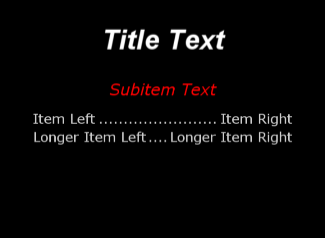
CONSEJOPara que el texto aparezca encima de un evento de vídeo, coloque el evento de medios generado en una pista ubicada encima del vídeo.
Barra de herramientas de rollo de créditos
Utilice la barra de herramientas de rollo de créditos y elimine las filas, importe el texto y las propiedades y exporte el texto y las propiedades.
|
Botón |
Potenciómetros virtuales |
|---|---|
|
|
Inserte una fila en el panel Texto de créditos |
|
|
Elimine una o más filas seleccionadas |
|
|
Importe el texto de rollo de crédito desde un archivo .txt. Si ha seleccionado filas de texto, las filas seleccionadas se sustituirán por el texto importado. Si no se selecciona ningún texto, el texto importado se añadirá a sus créditos. CONSEJO
Consejos para crear un archivo de texto:
|
|
|
Importe las propiedades de texto de rollo de crédito desde un archivo .xml. |
|
|
Exporte el texto de rollo de crédito a un archivo .txt. |
|
|
Exporte las propiedades de texto de rollo de crédito a un archivo .xml. |


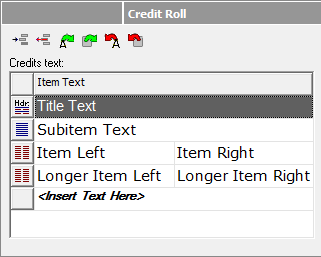
El panel Texto de créditos
Haga clic en los cuadros Texto de elemento para especificar el texto que desee mostrar.
Para añadir un nuevo elemento, haga clic en el cuadro <Insertar texto aquí> y comience a escribir. Se creará una nueva fila en la parte inferior de los créditos.
CONSEJOHaga clic en el botón de selección de estilo y elija una opción para ajustar el número de columnas que mostrar.
La pestaña Propiedades
Use la ficha de propiedades para controlar el aspecto y la colocación de los créditos en el proyecto.
|
Elemento |
Potenciómetros virtuales |
|---|---|
|
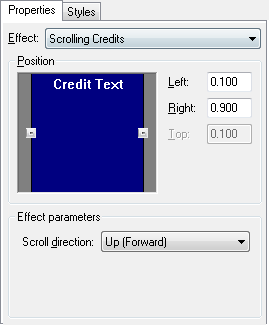
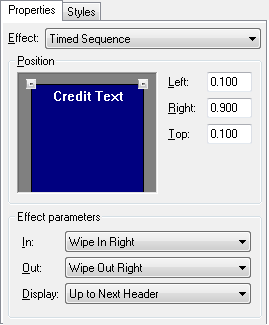
Efecto |
Seleccione Desplazamiento de créditos para crear un texto que recorra la pantalla de manera uniforme. Seleccione Secuencia cronometrada para crear una serie de elementos de texto que permanecerán en pantalla durante un periodo concreto. |
|
Posición |
Arrastre los cuadros amarillos o especifique valores en los cuadros Izquierda, Derecha y Arriba para ajustar la posición del texto de los créditos en la pantalla. |
|
Parámetros de efecto |
Seleccione opciones de la lista desplegable para especificar cómo desea que aparezca el texto en la pantalla. Si usa Desplazamiento de créditos, puede hacer que el desplazamiento se realice de abajo a arriba o de arriba a abajo. Si usa una secuencia cronometrada, puede configurar las listas desplegables Dentro y Fuera para controlar el modo en que cada elemento de texto aparece y desaparece de la pantalla. Use la lista desplegable Visualización para controlar el número de entradas de texto que se muestran al mismo tiempo. |
La ficha Estilos
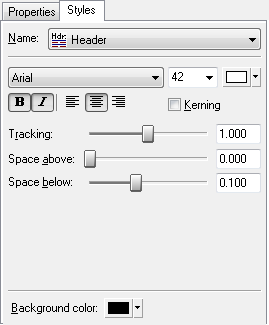
Seleccione un elemento del panel Texto de créditos y use la ficha Estilos para controlar el aspecto y la ubicación del texto seleccionado.
|
Elemento |
Potenciómetros virtuales |
|---|---|
|
Nombre |
Seleccione una opción de la lista desplegable para controlar el número de columnas que mostrar. Esta opción surte el mismo efecto que el botón Selección de estilo |
|
Configuración de fuentes |
Use estos controles para ajustar el tipo, tamaño, color y formato del estilo de texto seleccionado. |
|
Ajuste |
Haga clic en un botón para alinear el estilo de texto seleccionado a la izquierda, en el centro o a la derecha. |
|
Kerning |
Marque esta casilla de verificación para que el espacio entre caracteres se ajuste automáticamente. |
|
Interletrado |
Arrastre el control deslizante para ajustar la cantidad de espacio entre caracteres. |
|
Espacio arriba |
Arrastre el control deslizante para ajustar la cantidad de espacio encima del estilo de texto seleccionado. |
|
Espacio abajo |
Arrastre el control deslizante para ajustar la cantidad de espacio debajo del estilo de texto seleccionado. |
|
Anchura centro: |
Arrastre el control deslizante para ajustar el espacio entre las columnas izquierda y derecha del texto de los créditos. NOTAEste control solo se muestra si el botón Selección de estilo está configurado para mostrar dos columnas. |
|
Color de fondo |
Haga clic para seleccionar un color para el fondo. Si elige un color sólido, se ocultará el vídeo que haya debajo de los créditos. Si elige un color transparente, los créditos se mostrarán sobre el vídeo. |
Última modificación el diciembre 08, 2025