Usando o Device Explorer
O Device Explorer permite que você procure e importe clipes de dispositivos AVCHD, XDCAM EX, NXCAM, XAVC, XAVC S, Panasonic P2 e RED ONE/EPIC/SCARLET/WEAPON; unidades de gravação de memória baseadas em CompactFlash, como a HVR-MRC1; e unidades de gravação baseadas em disco rígido, como a HVR-DR60.
 Para obter mais informações, consulte Trabalho com vídeo AVCHD e Trabalho com clipes de câmera RED
-
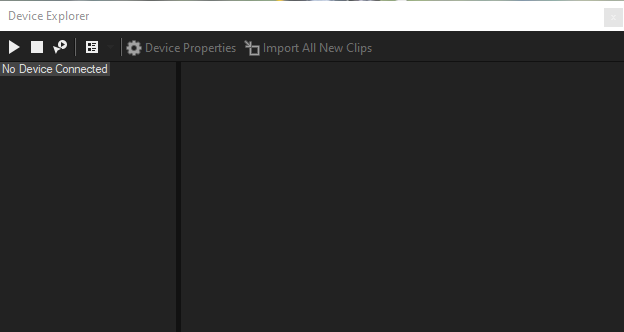
Selecione Exibir | Janela | Device Explorer. A janela Device Explorer é exibida.
-
Conecte a câmera a uma porta USB do computador. A câmera é exibida no lado esquerdo da janela do Device Explorer.
-
Selecione a câmera no lado esquerdo da janela do Device Explorer. Os clipes da câmera são exibidos no lado direito da janela, e os clipes que ainda não foram importados são indicados com um ícone amarelo
 .
.
-
Se quiser usar clipes de uma pasta no computador, clique com o botão direito do mouse no painel esquerdo da janela Device Explorer e escolha Browse no menu de atalho.
-
Para que alguns dispositivos apareçam na janela Device Explorer, talvez seja necessário alterar a configuração de conexão USB do dispositivo de Automático ou MTP para Armazenamento em massa.
Pré-visualização de clipes
Selecione a câmera no lado esquerdo da janela do Device Explorer. Os clipes da câmera são exibidos no lado direito da janela, e os clipes que ainda não foram importados são indicados com um ícone amarelo .
Se o botão Auto Preview (Pré-visualização automática )  estiver selecionado, você poderá clicar em um clipe no Device Explorer para fazer a audição. Você pode parar a visualização clicando no botão Stop Preview (Parar visualização )
  , ou pode desativar o recurso de visualização desmarcando o botão Auto Preview (Visualização automática ).
DICA O vídeo é visualizado na janela Trimmer. Se você quiser visualizar na janela Video Preview (Visualização de vídeo), clique com o botão direito do mouse na janela Trimmer e desmarque o comando Show Video Monitor (Mostrar monitor de vídeo ). Para obter mais informações, consulteUso do trimmer)
Quando o botão Auto Preview (Visualização automática ) não estiver selecionado, clique no botão Start Preview (Iniciar visualização)  para iniciar a visualização.
Escolher a pasta para a qual você deseja importar clipes
-
Selecione a câmera no lado esquerdo da janela Device Explorer e clique no botão Device Properties (Propriedades do dispositivo )
 .
.A caixa de diálogo Device Properties (Propriedades do dispositivo) é exibida e a caixa Capture Folder (Pasta de captura) mostra o caminho para a pasta onde os clipes importados serão salvos.
-
Clique no botão Browse para exibir a caixa de diálogo Capture Folders (Capturar pastas). Essa caixa de diálogo lista as pastas disponíveis para salvar o vídeo importado:
-
Marque a caixa de seleção de uma pasta para salvar o vídeo importado nessa pasta.
-
Clique no botão Add Folder (Adicionar pasta)
 e navegue até uma pasta para adicionar uma nova pasta.
 -
Selecione uma pasta na lista e clique no botão Remove Folder (Remover pasta)
 para removê-la da lista.
-
Importação de clipes
-
Selecione a câmera no lado esquerdo da janela do Device Explorer. Os clipes da câmera são exibidos no lado direito da janela, e os clipes que ainda não foram importados são indicados com um ícone amarelo
. -
Clique no botão Import All New Clips (Importar todos os novos clipes )
 para importar clipes para a janela Project Media (Mídia do projeto):
 -
Se os clipes estiverem selecionados na janela Device Explorer, somente os clipes selecionados serão importados (você pode manter pressionada a tecla Ctrl enquanto clica para selecionar vários clipes).
-
Se nenhum clipe estiver selecionado na janela Device Explorer, todos os novos clipes serão importados.
-
Em seguida, você pode usar a janela Project Media para organizar os clipes e adicionar o vídeo importado ao projeto como qualquer outro arquivo de mídia.
Para obter mais informações, consulteAdição de arquivos de mídia ao seu projeto Para obter mais informações, consulte Trabalho com vídeo AVCHD e Trabalho com clipes de câmera RED
DICA Clique com o botão direito do mouse em um clipe na janela Device Explorer e escolha Abrir no Trimmer ou Importar e adicionar ao projeto para escolher como deseja importar os clipes.
OBSERVAÇÃO 5.o áudio de 1 canal será reduzido para estéreo ao ser importado para um projeto estéreo. Ao importar para um projeto surround 5.1, o áudio será adicionado a faixas separadas para os canais central, frontal, traseiro e LFE.
DICA Você também pode arrastar um clipe do Device Explorer diretamente para a janela Project Media, Trimmer ou linha do tempo. O site VEGAS Pro começa a importar o clipe quando você solta o mouse, e um evento é criado na linha do tempo quando a importação é concluída.
Última modificação em dezembro 08, 2025