Malha urdida
Distorça criativamente suas filmagens, fotos ou mídia gerada com o Mesh Warp FX.
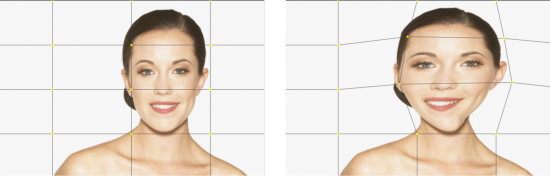
Você pode distorcer rapidamente uma imagem para simular uma visão em perspectiva com um 1x1 Mesh Warp .
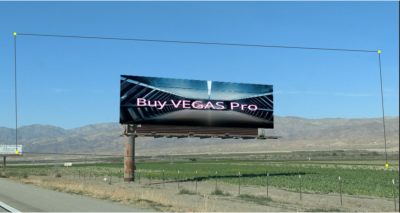
-
Adicione o Mesh Warp OFX a um evento.
-
Ajuste o tamanho da grade para o número desejado de blocos.
-
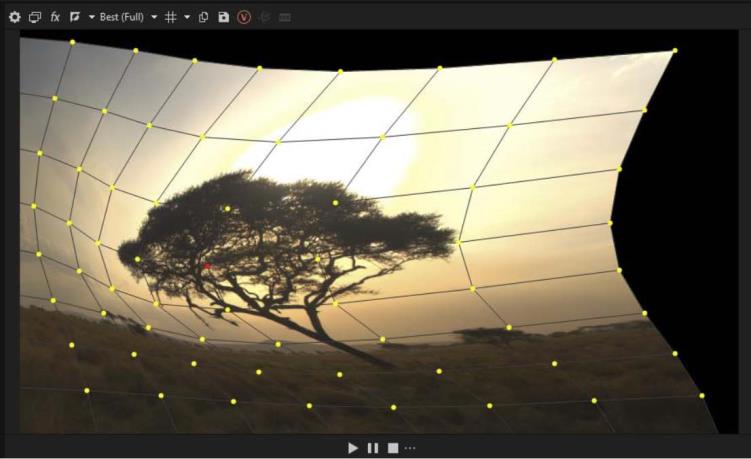
Na sobreposição da janela de visualização do vídeo, ajuste os pontos de grade para distorcer a imagem.
OBSERVAÇÃO Não é possível alterar o tamanho da grade depois de mover qualquer ponto de grade.
- Clique duas vezes em um ponto da malha para redefinir sua posição de volta à original. Use Reset Mesh para redefinir todos os pontos.
|
Parâmetros |
Descrição |
Faixa |
|---|---|---|
|
Tamanho da grade em X |
determina o número de ladrilhos horizontais |
1-20 (padrão: 4) |
|
Tamanho da grade em Y |
determina o número de blocos verticais (editável se a caixa de seleção a seguir estiver desmarcada) |
1-20 (padrão: 4) |
|
Bloquear o tamanho da grade em X e Y |
vincula os dois tamanhos de grade/ cria uma grade simétrica |
True/ False (padrão True) |
Controle de elasticidade da malha Warp
O controle Elasticity (Elasticidade) no filtro Mesh Warp permite controlar a influência que uma alteração na posição de um ponto da malha tem sobre outros pontos da malha. Isso pode resultar em uma distorção de imagem mais "orgânica".
-
Depois de definir o tamanho da grade, ajuste o controle deslizante Elasticity (Elasticidade) para o valor que lhe proporcione o efeito desejado.
-
Defina o valor como 0,00 se quiser que o movimento de qualquer ponto não tenha efeito sobre outros pontos. Isso corresponde ao comportamento das versões anteriores da ferramenta.
-
Defina o valor como 1,0. O ajuste que você fizer afetará todos os outros pontos da malha. Quanto mais próximo um ponto estiver daquele que você ajustou, maior será o efeito sobre esse ponto.
-
Clique no botão Refresh Mesh (Atualizar malha) para redefinir a malha.
-
Marque a caixa de seleção Fixed Border Points (Pontos de borda fixos).
-
Defina o controle deslizante Elasticity (Elasticidade) para o valor desejado e faça um ajuste em um ponto da malha. Observe que, desta vez, todos os pontos de borda permanecem inalterados, de modo que não há preto nas bordas da área de vídeo ao vivo.
Faça experiências com configurações entre 0,00 e 1,00 até encontrar o valor que oferece os resultados desejados.
OBSERVAÇÃOCom valores maiores, você começa a puxar os pontos de malha - e, portanto, a imagem - para fora das bordas da área de vídeo ao vivo. Você pode evitar isso:
-
-
Na janela Video Preview (Visualização de vídeo), ajuste um dos pontos de malha.
-
Clique no botão Refresh Mesh (Atualizar malha ) para redefinir a malha.
Última modificação em dezembro 08, 2025