Grabar
Haz clic aquí para pasar a la pantalla "Grabar".
En el área Copia en disco podrás crear un menú de selección para luego grabarlo en un disco junto con todo el proyecto con todas las películas.
Se tendrán en cuenta todas las películas cargadas en el proyecto. Si quieres quitar alguna de las películas cargadas, tienes que activar nuevamente la pantalla "Editar" y borrar allí las películas del proyecto. Para ello, cambia a la película correspondiente, abre entonces el menú "Archivo" y selecciona la entrada Administrar proyecto > Eliminar película del proyecto.
NOTA La primera vez que grabes un disco Blu-ray, aparecerá un mensaje informándote de que primero debes descargar e instalar un pack de ampliación de audio gratuito. Confirma este diálogo con Aceptar y espera un momento hasta que se instale el codificador de audio de discos Blu-ray.
NOTA Si el proyecto actual contiene datos en formato BDMV/MVC (Stereo3D), no se podrá realizar el proceso de grabación en disco. Debido a las regulaciones de la licencia de la Blu-ray Disc Association, los datos en formato BDMV/MVC (Stereo3D) no pueden ser grabados en medios ópticos grabables.
Interfaz
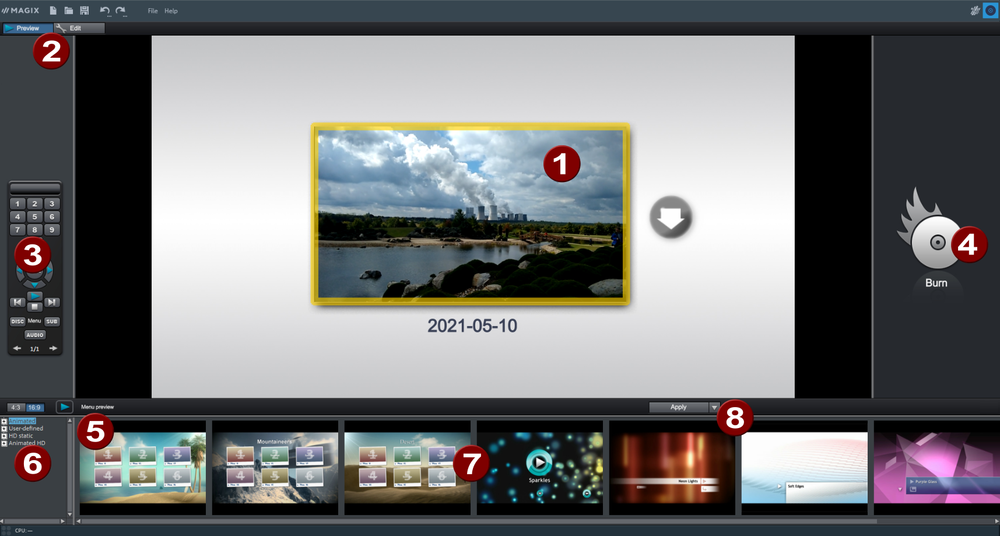
|
1 |
Vista previa de menú: aquí verás una vista previa del menú de selección. |
|
2 |
Cambiar vista: aquí puedes cambiar entre las vistas de "Vista previa" y "Edición". |
|
3 |
Mando a distancia: aquí puedes comprobar cómo responde el disco cuando pulsas los botones del mando a distancia de tu reproductor. |
|
4 |
Exportación: selecciona el formato deseado antes de grabar el proyecto. Se abre el Asistente de grabación. |
|
5 |
Reproducir vista previa: aquí puedes reproducir la vista previa del menú, que puedes comprobar con el mando a distancia. |
|
6 |
Categoría de plantillas: selecciona el área deseada entre varias categorías con diferentes menús. |
|
7 |
Plantillas de menú: aquí puedes seleccionar una plantilla para la creación de menús. |
|
8 |
Aplicar plantillas: aquí puedes seleccionar si debe asignarse una plantilla a la página, al menú o a todos los menús del disco. |
Vista previa
Video deluxe ofrece dos modos diferentes para el diseño del menú de tus discos.
El modo "Vista previa" simula el comportamiento del dispositivo de reproducción, p.ej. reproductor de DVD o de Blu-ray. Puedes seleccionar una plantilla para el menú y grabar tu disco.
En el modo "Edición", cuentas con numerosas posibilidades para el diseño del menú de tu disco. También aquí están disponibles plantillas que puedes adaptar y cambiar flexiblemente.
Mando a distancia
El mando a distancia virtual es un medio de ayuda importante para comprobar el funcionamiento del próximo disco. Este mando a distancia puede controlar la imagen de vista previa de la misma forma que la imagen en el monitor o en el televisor, cuando introduzcas en el reproductor tu próximo disco con tu proyecto. Ahora se puede iniciar la navegación del menú con los botones de flechas y pulsando el botón "OK". Los botones que estén activados se verán resaltados.
Los botones con números seleccionan una entrada de la página de menú. Todas las entradas del menú poseen un número determinado. Dentro de un menú de capítulo, la reproducción comienza desde la escena respectiva; en el menú de película se cambia al menú de capítulos correspondiente (de existir) o se comienza la reproducción de la película.
Teclas de navegación: estos botones sirven para navegar por el menú del disco que se va a grabar. Podrás desplazarte de entrada en entrada y confirmar con "OK". El mando a distancia se comporta de la misma forma que un mando a distancia de un reproductor de DVD/Blu-ray.
Saltar/desplazarse hacia adelante/atrás: durante la reproducción se saltará a la escena siguiente/anterior. En el menú podrás desplazarte de una página a otra.
Reproducir (Play): la reproducción comenzará con la primera entrada del menú. Si están disponibles menús de capítulos, primero se cambiará al menú de capítulos. Si pulsas nuevamente la tecla Play (reproducir), la reproducción comenzará con la primera escena de la película.
Stop: interrumpe la reproducción.
Disc: cambia a la primera página del menú de películas.
Sub: cambia al menú de capítulos (de existir) de la película seleccionada actualmente.
Menú
El menú se grabará también en el disco y aparecerá al insertar el disco en un reproductor. De la misma forma que en un DVD o Blu-ray Disc comprado podrás seleccionar tus películas en el menú con imágenes de vista previa o controlar tus escenas dentro de la película.
Plantillas
En el área inferior encontrarás las plantillas de menú.
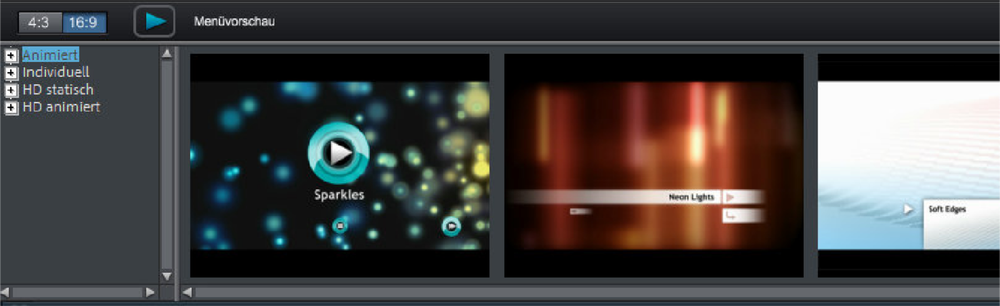
A la izquierda se encuentra la estructura de árbol para seleccionar diversos tipos de plantillas de menú. Arriba, debes primero configurar si las plantillas deben utilizarse en formato "16:9" o "4:3".
-
Animado(DVD): estas plantillas contienen vídeos de fondo y de introducción con música. Los elementos de control se reproducirán de diferentes formas. Las plantillas pueden utilizarse solamente para Mini DVD, DVD y discos AVCHD.
-
Estático (solo 4:3; DVD): aquí se encuentran plantillas creadas con imágenes de fondo y elementos de control normales.
-
Individual: estas plantillas se adaptan a tu proyecto, es decir, que las películas y las escenas utilizadas se vincularán automáticamente al menú.
-
HD estático (solo 16:9, DVD, Blu-ray, AVCHD, WMV HD): estas plantillas contienen imágenes de fondo de alta resolución que destacan especialmente en televisores de alta definición.
-
Plantillas de vídeo (solo 16:9): aquí encuentras plantillas de menú especiales para las plantillas de vídeo creadas a partir del Grupo de medios.
NOTA Para estos menús, debes activar "Menú de películas" y "Menú de capítulos" en las "Opciones de disco" de la vista "Edición".
Una vez que hayas elegido un tipo de plantilla de menú, puedes utilizar las barras horizontales para ver todas las plantillas disponibles de dicha categoría. Las plantillas pueden utilizarse de diversas formas:
-
Si quieres aplicar una plantilla a todas las páginas del menú, haz doble clic sobre la plantilla deseada. De esta forma se aplicará toda la plantilla.
-
También puedes combinar elementos de diversas plantillas. Para esto, primero debes cambiar al modo Edición. Cuando, por ejemplo, quieras combinar el formato de texto de una plantilla con el fondo de pantalla de otra, haz doble clic para seleccionar la plantilla para el fondo. Luego, haz clic en la pestaña "Texto" y selecciona con doble clic una plantilla para la letra.
-
También puedes cargar el diseño o los elementos del diseño tanto para la página de menú actual (películas o escenas) como para todas las páginas del menú.
Vista Editar
Para editar elementos individuales del menú y activar la estructura del menú, pulsa el botón "Editar".
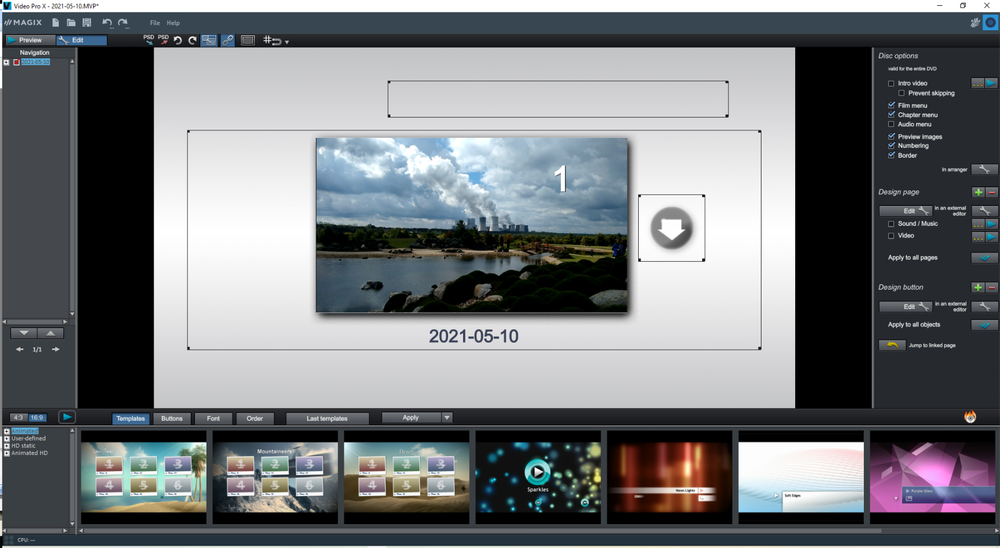
Desplaza los campos de texto y los elementos gráficos hacia la posición deseada presionando la tecla izquierda del ratón. Arrastrando las esquinas y los bordes de los marcos de posición puedes modificar el tamaño.

|
Deshacer: con esta función pueden deshacerse las últimas ediciones. |

|
Rehacer: esta función restablece una orden "Deshacer" anterior. |

|
Fijar relación de aspecto: para evitar distorsiones puedes fijar la relación de aspecto de los elementos del menú con este botón. |

|
Agrupar: los elementos de menú se moverán o cambiarán de tamaño junto con el texto de descripción y los números. |

|
Mostrar área de visualización de TV en el monitor del programa: con esta opción se verán en el monitor del programa los bordes de imagen del televisor como líneas. |

|
Cuadrícula: con este botón puedes activar una cuadrícula para que los marcos de posición se adapten con exactitud unos a otros. Con la pequeña flecha junto al botón puedes abrir el diálogo para la configuración precisa de la cuadrícula. |
Navegación
Con la navegación que se encuentra en la parte superior izquierda puedes abrir la estructura de las entradas del menú.
-
Todas las películas se verán como entradas principales en la lista. El nivel de menú correspondiente es el menú de películas.
-
Todas las escenas se verán como entradas a la derecha. El nivel de menú correspondiente es el menú de capítulos.
Al desactivar la tilde roja, se desactiva la entrada correspondiente en el menú de capítulos. Las escenas se continuarán mostrando en la película, pero no estarán disponibles en el menú para su selección directa.
-
Al hacer clic sobre la entrada de película superior, se abrirá el menú de películas en la vista previa para su edición.
-
Si haces clic en un capítulo, se abrirá el menú de capítulos en la vista previa para su edición.
Opciones de disco
Aquí puedes activar o desactivar todo el menú o elementos específicos.
NOTA Para poder ofrecer plantillas variadas, no todas las plantillas contienen todos los elementos que podrían desactivarse.
Vídeo introductorio: con este botón puedes cargar vídeos y utilizarlos como introducción para un disco. Los formatos compatibles son *.avi, *.mpg, *.mxv, *.vob. La introducción se reproducirá al introducir el disco en el reproductor. Luego aparecerá el menú. Si colocas la tilde en "Evitar avance", el vídeo introductorio deberá verse por completo cada vez que coloques el disco y no podrás avanzar con el mando a distancia.
El menú del disco consiste principalmente en dos niveles.
Menú de películas: en el nivel superior se encuentra el menú de películas que solo será necesario cuando el proyecto contenga varias películas.
Menú de capítulos: este es un nivel inferior del menú de disco, que utiliza todos los marcadores de capítulo de una película como entradas del menú. Más información en el apartado Marcador de capítulos.
NOTA Nota: un menú de capítulos puede contener un máximo de 99 entradas. Si tu película contiene más capítulos, graba tu película sin el menú de capítulos o divide tu película en varias partes.
Menú de audio: si el proyecto tiene varias pistas de audio de DVD, se insertará un menú en el disco para poder seleccionar la pista de audio. Esto te permite, por ejemplo, grabar una pista de audio en español y otra en inglés en el disco y luego seleccionar la pista deseada para la reproducción.
NOTA Las pistas de audio se pueden configurar en la interfaz de edición. Abre el menú contextual de la cabeza de la pista de audio y selecciona "Pista de audio de DVD". Asigna un nombre distintivo a la pista de audio. Repite este proceso con cada pista de audio adicional que quieras que aparezca como pista de sonido del DVD.
Imágenes de vista previa: muestra u oculta las imágenes de vista previa en el menú del disco.
Numeración: los números de las entradas del menú pueden seleccionarse directamente con el mando a distancia. Con esta opción se aplican fundidos de entrada y de salida.
Bordes: las imágenes de vista previa contienen bordes. Si estos bordes molestaran, pueden desactivarse con esta opción.
Puedes crear o modificar el fondo del menú de forma completamente libre.
 Un clic sobre este botón cambia a la pantalla de "Edición" y carga el fondo del menú actual como película.
Ahora podrás modificar la película de fondo tal como lo desees. Una vez que guardes la película de fondo modificada, esta se cargará automáticamente como fondo de menú.
CONSEJO Si quieres diseñar un fondo de menú nuevo, elimina los objetos existentes del proyecto de menú y carga nuevos.
Diseñar página
 Editar: aquí tienes tres opciones para configurar el fondo de una página de menú. Puedes determinar un "valor de color" para el fondo o escoger un archivo de imagen que se encuentre en tu disco duro. Como alternativa puedes elegir un frame de un vídeo que se encuentre en el proyecto.
 En el editor externo: devuelve un archivo PSD directamente al programa que hayas seleccionado como editor de menús en la configuración del programa.
Pueden insertarse también nuevas páginas de menú o eliminarse las que no se necesitan.
 Se insertará una nueva página de menú.
 La página del menú seleccionada se eliminará.
Menús de selección animados
Puedes añadir animaciones audiovisuales a los menús de disco. Los vídeos de fondo se reproducirán opcionalmente en forma de loop mientras se visualiza el menú en la pantalla. También puede insertarse al menú música de fondo o imágenes de fondo en diversos formatos.
Sonido/música: carga un archivo de música y utilízalo para la animación del fondo del menú.
Vídeo: carga un archivo de vídeo o gráfico y utilízalo para la animación del fondo del menú. Además de las posibilidades del gráfico de fondo puedes utilizar una secuencia de una presentación fotográfica que hayas cargado o de un archivo de vídeo.
Opciones para vídeos de fondo:
-
Crear botones de menú animados: las imágenes de las películas individuales del menú de películas se verán como breves vídeos. Con las barras deslizantes de la opción de secuencia se configurará el punto de inicio y la duración de la animación.
-
Utilizar pista de audio del vídeo: la pista de audio del vídeo de fondo se utilizará para el menú.
-
Reproducir animación del menú en modo loop: la película de fondo (audio y/o vídeo) se reproducirá como loop.
-
Duración de la vista de menú determinada por: vídeo/audio o el medio respectivo de mayor duración. Aquí se determinará la duración del vídeo de fondo. El otro medio se reproducirá en forma de loop.
Diseñar botón
Video deluxe te permite editar fácilmente todos los botones junto con las entradas correspondientes del menú.
Con este botón o con doble clic sobre las entradas del menú puedes editar las entradas del menú que has creado individualmente. Para este propósito se abrirá un diálogo con las propiedades de la entrada del menú.
Con estos botones puedes abrir un programa externo para editar los elementos del menú seleccionados.
 Aplicar a todos los objetos: aplica las propiedades del botón seleccionado a los botones restantes.
Pueden insertarse también nuevas entradas de menú o eliminarse las que no se necesitan.
Se añadirá una nueva entrada al menú.
Se eliminará la entrada del menú seleccionada.
CONSEJO Si deseas desactivar entradas del menú no utilizadas, puedes hacerlo a través de la navegación.
 Ir a página vinculada: para comprobar el destino de la entrada del menú, selecciona la entrada del menú deseada y haz clic en este botón.
Propiedades de la entrada del menú
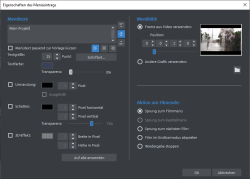
Un doble clic sobre la imagen de vista previa o una opción del menú abre un diálogo en donde podrás modificar la imagen de vista previa o la opción del menú.
Texto del menú
En el campo de entrada de texto puedes introducir un texto adecuado a la entrada de menú seleccionada.
 Aquí determinas la alineación vertical del texto (hacia arriba, centrado o hacia abajo).
 Aquí estableces la alineación horizontal del texto (izquierda, centrado o derecha).
Tamaño del texto: aquí indicas la altura del texto en puntos.
Color de texto: aquí defines el color del texto.
Fuente: aquí estableces la fuente y el estilo que debe utilizarse (negrita, cursiva, etc.)
Bordes: aquí puedes añadir a tus textos un borde de color. Selecciona el color utilizando el campo de color y especifica el tamaño del borde en píxeles.
Sombra: aquí puedes determinar el tamaño y el color de la sombra que aparecerá debajo del texto.
Efecto 3D: si quieres que tu texto sea tridimensional, aquí puedes determinar el ancho, el alto y el color del efecto 3D.
Aplicar a todo: con excepción del texto, la configuración se aplicará a todas las entradas del menú.
Imagen del menú:
Utilizar frame del vídeo: con la barra deslizante escoges el frame (secuencia) del vídeo que quieres utilizar como imagen de vista previa. Los campos de entrada numérica están divididos en Horas:Minutos:Segundos:Frames
Utilizar otro gráfico: puedes cargar tus propias imágenes para el menú.
NOTA Es posible que algunas plantillas de menú no estén preparadas para contener imágenes. En este caso, la modificación de la imagen no tendrá efecto visible.
Acción al finalizar la película
Aquí puedes insertar qué acción debe realizarse cuando finaliza la reproducción de la película. Puedes elegir entre:
-
Detener reproducción: esta opción depende el reproductor de DVD utilizado. La mayoría de los reproductores de DVD muestran tras la reproducción el menú propio del reproductor de DVD (o la imagen de fondo).
-
Ir al menú de películas/capítulos: se abrirá el menú mostrado en último lugar.
CONSEJO Si no puedes escoger ninguna de las dos opciones, debes comprobar el modo de menú seleccionado.
-
Ir a la próxima película: se reproducirá la siguiente película.
-
Reproducir película como loop: puedes grabar tu película como loop en un disco. Esto significa que la película se reproducirá una y otra vez hasta que pases hasta la próxima opción del menú con el mando a distancia o hasta que detengas la reproducción. De esta manera puedes convertir a tu televisor en un acuario, un viaje en tren o alguna otra cosa que desees ver una y otra vez.
NOTA Esta opción funciona solamente en el caso de discos DVD, Mini DVD o Blu-ray.
Editar entrada del menú propia
NOTA Esta función está disponible en la versión Plus/Premium de Video deluxe.
Para la edición de entradas del menú creadas personalmente existe otra vista en el diálogo. Aquí pueden editarse vinculaciones del menú. Así es posible vincular una entrada del menú con una acción determinada, una página del menú o la apertura de un lugar específico en la película.
Sin enlace: no se puede seleccionar el elemento del menú; solo disponible la función Visualización textos de menú.
Enlace a una página el menú actual: puede saltarse a una página del menú de películas o capítulos.
Enlace a otro menú: se abrirá otro menú de películas o de capítulos.
Enlace a un capítulo de una película: al seleccionar esta opción puedes determinar la presentación de una película o un marcador de película a partir del que se reproducirá.
NOTA En el caso del DVD, solo se pueden saltar los capítulos de la película actual.
Enlace al inicio de la película: la película seleccionada se reproducirá desde el inicio.
Asistente de grabación
Haz clic en "Copia en disco" para abrir el cuadro de diálogo para crear un disco DVD, Blu-ray o AVCHD que incluya un menú.

Selecciona aquí el tipo de disco que quieres crear.
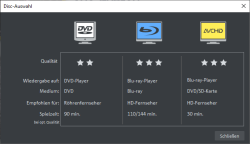
NOTA Si quieres ver el proyecto con las películas en un televisor HD, pero solo hay conectado un reproductor de DVD, tendrás que grabar un DVD.
Diálogo de grabación para reproductor de DVD
Aquí puedes escoger la grabadora, el formato del disco y la configuración del codificador. En el caso de DVD, se utilizará MPEG 2. Los discos Blu-ray utilizan MPEG 2, pero se utilizan bit rates superiores para alcanzar las mayores resoluciones. Los discos AVCHD utilizan el códec MPEG-4/H.264-Codec, que es más complejo. Encontrarás más información en el anexo "Configuración del codificador de MPEG 4" del manual en PDF o con la tecla F1.
Para grabar un disco, sigue los siguientes pasos:
-
Configurar la grabadora y la velocidad de grabación: si has instalado varias grabadoras, puedes seleccionar un dispositivo a través del menú de selección correspondiente.
-
Configuración del codificador: con "Configuración de codificador" se abre un diálogo de selección en donde podrás configurar las propiedades del codificador de MPEG (espacio de almacenamiento, calidad y duración de la conversión MPEG). Con "Avanzado" se abre el diálogo "Configuración avanzada". Aquí puedes aplicar una configuración detallada del codificador MPEG.
-
Iniciar proceso de grabación / codificación de vídeo: el botón "Iniciar grabación" inicia el proceso de grabación. El proyecto se codifica en cada grabación o simulación. Ten en cuenta que el archivo MPEG no se borrará del disco duro tras la grabación. Dependiendo de la duración del proyecto, los procesos de codificación y grabación pueden durar mucho tiempo. Podrás ver el tiempo requerido en el diálogo.
Para crear fácilmente una imagen ISO, selecciona la entrada "Grabadora de imagen" en "Grabadora". Al iniciar el "proceso de grabación" deberás escoger un nombre para el archivo de imagen que se creará.
Opciones
Con simulación previa: si no tienes clara la velocidad de grabación o la memoria necesaria para el disco, puedes simular primero el proceso de grabación.
Activar la protección "buffer underrun": muchas grabadoras incluyen técnicas para evitar el temido "buffer underrun". Con esta opción, podrás activar dicha protección y grabar tus archivos a mayor velocidad sin miedo a malgastar tu disco virgen.
Formatear los DVD/CD-RW por completo: con esta opción podrás reformatear los archivos RW y borrar todo el material de archivos existente.
Apagar PC después del proceso de grabación: activa esta opción para que tu PC se apague automáticamente tras la codificación y grabación. De esta manera podrás, por ejemplo, comenzar la codificación y grabación en cualquier momento sin tener que esperar a que finalice el proceso para poder apagar tu PC.
Grabar DVD de vídeo estándar en el mismo disco: utilizando esta opción en el caso de un disco WMV HD puedes grabar además del vídeo WMV HD un DVD de vídeo en el mismo disco. De esta forma, también podrás reproducir tu disco WMV HD en los reproductores de DVD normales. Ver Multidisco.
Activar administración de defectos de la grabadora: si existe una sección del disco que está defectuosa, esta se reconocerá y etiquetará como "defectuosa". No se grabará ningún contenido en esa sección.
Comprobar datos tras el proceso de escritura: con esta opción se comprobará el disco después de su grabación en busca de errores.
Nombre de CD/DVD: este el nombre del DVD tal y como aparece en tu PC como nombre del disco. Como estándar aparecerá el nombre del proyecto de disco.
Espacio de almacenamiento
| Tipo de disco | Soporte de datos | Menú | Calidad | Duración (calidad óptima) |
|---|---|---|---|---|
| DVD | DVD | Sí | *** | 98 minutos |
| Disco Blu-Ray | Disco Blu-Ray | Sí | ***** | 110 minutos |
| AVCHD | DVD/Disco Blu-ray | Sí | ***** |
30 min./DVD 160 min./Disco Blu-ray |
NOTA Algunos reproductores de DVD permiten determinar la duración de la visualización de cada foto a través de su menú. Dependiendo del tamaño de la imagen entrarán más o menos archivos en el CD o DVD virgen.
Es difícil crear datos seguros para el espacio de almacenamiento necesario, especialmente con el codificador de MPEG-2, . Cuando está activada la bit rate variable del codificador de MPEG-2, la codificación variará según los movimientos en la imagen. En este caso, el espacio de almacenamiento necesario depende del material fílmico: una película de acción necesitará más espacio de almacenamiento que una película casera.
En el diálogo de grabación de Video deluxe hay un indicador de espacio para valorar de forma automática el espacio que ocupará dicha grabación según el tipo de disco seleccionado la configuración. Si modificas la configuración del codificador, el indicador de espacio se actualizará.
CONSEJO El indicador de espacio solo muestra un valor aproximado. Asegúrate por tanto de no utilizar todo el espacio del disco. Es recomendable dejar un poco más de memoria búfer por si el tamaño de los archivos resulta mayor al de la estimación proporcionada.
Si tu proyecto no entra en un disco virgen, puedes dividirlo en varias partes.
División de un proyecto de disco en varios soportes de datos
Automático: si el proyecto de disco necesita más espacio de almacenamiento que el disponible en un CD o DVD, se te preguntará antes de la grabación si deseas dividir automáticamente el proyecto de disco en varios soportes de datos. Confirma el diálogo con "Sí". Como consecuencia, el proyecto de disco se separará automáticamente en proyectos de disco individuales que se grabarán en varios soportes de datos. Este proceso es el más cómodo, dado que todo ocurre automáticamente y tú solamente tendrás que insertar los discos vírgenes.
Manual:
Caso 1: las películas no entran en un solo soporte de datos:
En este caso regresa al modo de pantalla "Editar" y elimina todas las películas que no permiten que el proyecto de disco entre en un soporte de datos. Podrás cargar las otras películas en otro proyecto de disco y grabarlas.
Caso 2: una película muy extensa no entra en el soporte de datos:
En este caso debes separar la película en dos o más partes, que deberás grabar en varios soportes de datos.
-
Vuelve al modo de pantalla de "Edición" y coloca el marcador de reproducción en el lugar donde quieras dividir la película. Selecciona en el menú "Edición" la opción "Cortar > Separar película".
-
Todos los pasajes detrás del marcador de reproducción se separarán de la película y pasarán a formar una película individual. Ambas películas pueden controlarse a través de las pestañas de películas en la ventana de proyecto. Guárdalas de forma separada en el disco duro (opción de menú "Archivo" > "Administración de proyecto" > "Exportar archivo de película", por ejemplo, con el nombre "Parte 1" y "Parte 2").
-
Elimina una de las películas (p.ej.: "Parte 2") del proyecto (opción de menú "Archivo" >"Administrar proyecto" > "Eliminar película del proyecto").
-
Cambia a la pantalla "Copia en disco" y graba la primera película ("Parte 1") en un CD o DVD.
-
Crea un nuevo proyecto de disco (botón "Nuevo") y carga la segunda película ("Parte 2").
-
Cambia a la pantalla "Copia en disco" y graba la segunda película ("Part2") en un CD o DVD.
Configuración del codificador
Con el botón "Configuración del codificador..." abres un diálogo de selección en el que puedes ajustar las propiedades del codificador MPEG (memoria necesaria, calidad y duración de la conversión MPEG).
Preset: aquí encontrarás preajustes muy útiles para el tipo de disco seleccionado. He aquí alguno de los presets para un DVD:
| DVD de vídeo de larga duración | DVD con una duración de reproducción muy extensa. El bit rate se reduce a costa de la calidad de la imagen. |
| DVD de música de larga duración | DVD con tiempo de reproducción extra largo para música. En este caso, el bit rate de la pista de audio se deja en la calidad máxima. |
| Standard DVD | DVD normal |
| DVD de imagen ancha | DVD normal en formato 16:9 |
NOTA Puedes seleccionar entre NTSC (EE.UU. y Japón) y PAL (Europa) en todas las configuraciones.
Bit rate: la bit rate determina el espacio de almacenamiento del vídeo finalizado. Cuanto mayor sea el bit rate, mayor será el archivo y más breve será la duración máxima de la película que cabrá en un disco.
Adaptar bit rate: se realizará una estimación del tamaño de archivo del vídeo terminado a partir de la bit rate configurada. Si el vídeo no entra en el disco, la bit rate se corregirá.
Calidad: aquí se determinará la calidad del proceso de codificación. Cuanto mayor sea la calidad, mejor se verá el vídeo finalizado pero más durará el proceso de codificación.
Filtro antientrelazado: esta opción debe activarse solamente para la reproducción en pantalla de TV, donde se disminuirá el parpadeo de las estructuras finas.
Calcular efectos de vídeo en la GPU: para acelerar el proceso de exportación puedes calcular los efectos de vídeo en la tarjeta gráfica. Por el momento, esto sirve para el brillo, gamma, contraste, color, saturación, efectos de tamaño de imagen, segmento y posición, así como para diversas transiciones y efectos de mezcla. Ten en cuenta que los plug-ins de efectos o los efectos artísticos que requieren mucho procesamiento se calculan en la CPU y, por lo tanto, la utilización de esta función no otorga ningún beneficio de velocidad.
NOTA La función está optimizada especialmente para las tarjetas gráficas NVIDIA. En algunos casos, también con tarjetas gráficas obtendrás una alta velocidad en el cálculo de efectos.
Modo 3D: en caso de que en tu proyecto haya material 3D editado con Stereo3D, aquí podrás seleccionar el modo en el que este se debe grabar en el disco. La opción 3D está desactivada por defecto.
Para regresar a la configuración estándar, utiliza el botón Restablecer.
Con el botón "Avanzado" se abrirá el diálogo "Configuración avanzada". Aquí puedes aplicar una configuración detallada del codificador MPEG. Para más información, accede a "Configuración codificador de MPEG 1/2" y "Configuración codificador de MPEG 4".
Última modificación el octubre 27, 2025