Cargar máscaras de efecto
Las máscaras de efecto son herramientas que permiten aplicar determinados efectos a un área seleccionada de un vídeo sin modificar otras partes del mismo. La máscara de efecto crea una especie de máscara que define el área a la que se va aplicar el efecto. Esto es especialmente útil si, por ejemplo, solo quieres desenfocar el fondo de un vídeo mientras el objeto real en primer plano permanece nítido.
Los casos de aplicación típicos son:
-
Optimización de imagen: un ejemplo usual son los movimientos de cámara horizontales de un horizonte en donde el área superior o inferior de la imagen debe aclararse o colorearse.
-
Procesos de color, coloreado, entre otros.
-
Efectos especiales como el pixelado de una placa de un coche
Las máscaras de efectos son objetos de imagen normales y, como tal, pueden animarse o vincularse a una posición determinada de la imagen para poder utilizarlas para imágenes de vídeo en movimiento.
Cargar máscara de efectos
-
Primero, selecciona en la línea temporal el objeto al que quieres aplicar la máscara de efecto.
-
Abre el efecto de vídeo deseado en el Grupo de medios (excepto "croma key").
-
Configura en el Grupo de medios los parámetros del efecto que se deben aplicar con la máscara.
-
Haz clic en el botón para más opciones en la parte superior derecha de la página de efectos → Cargar máscara de efectos.
En la carpeta que se abre ahora encontrarás plantillas para material SD y HD.
-
Haz doble clic en la máscara que quieres aplicar. Cuanto más claro sea el lugar de la máscara de efecto, más fuerte será el mismo.
-
Negro significa que el efecto no se nota;
-
blanco significa que el efecto se ha aplicado por completo.
Al utilizar imágenes con muchos colores se usarán los valores de brillo.
-
-
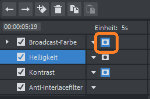
En la vista global de efectos , se puede especificar que la máscara de efecto también debe utilizarse para otros efectos. Haz clic en el botón de la máscara para cada efecto al que quieras que se aplique la máscara de efecto.
Eliminar máscara de efecto
Haz clic en el botón para más opciones en la parte superior derecha de la página de efectos → Borrar máscara de efecto para volver a eliminar la máscara de efecto.
Invertir máscara
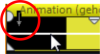
También puedes invertir la máscara: solo tienes que hacer clic en la flecha que aparecerá sobre el objeto al que se le ha aplicado la máscara cuando el ratón le pase por encima. Esto hace que todas las áreas oscuras se vuelvan claras y todas las áreas claras se vuelvan oscuras. Para cancelar esta inversión, vuelve a hacer clic sobre el mismo objeto.
Última modificación el octubre 27, 2025