Efectos adicionales a través de plug-ins
Los plug-ins de efectos de vídeo son programas adicionales de otros fabricantes con los que puedes aplicar efectos de vídeo adicionales a tus objetos de vídeo. Video deluxe es compatible con el formato de plug-in del software de edición de vídeo VirtualDub, así como con los programas VitaScene y Adorage de la firma proDAD, y los efectos del estándar OpenFX.
Instala los plug-ins OpenFX y, en el Grupo de medios, haz clic sobre "Examinar", Efectos > Efectos adicionales; luego reinicia Video deluxe. Los plug-ins OpenFX aparecerán abajo y están listos para su uso.
Casos de aplicación importantes para plug-ins:
-
Eliminación de logos de emisora
-
Eliminación de interferencias
-
Inserción de efectos especiales
Activación de plug-ins
-
Primero, actualiza Video deluxe en el menú Ayuda → Actualización online.
-
En este menú, haz clic en Ayuda → Activación de packs de contenidos.
-
Introduce tu código de vale en el campo correspondiente y haz clic en Siguiente.
En cuanto se active el plug-in, recibirás un correo electrónico con el número de serie correspondiente.
-
Haz clic en el Grupo de medios en Efectos → Efectos adicionales.
-
Selecciona el plug-in y haz clic en Descargar.
Una vez finalizada la descarga, el plug-in se instalará automáticamente.
Una vez activados con éxito los efectos, aparecerán en Efectos adicionales. Si no es así, es necesario reiniciar el sistema.
Aplicación de plug-ins de efectos de vídeo
En primer lugar, selecciona el objeto de vídeo o imagen.
A continuación, abre en el Grupo de medios el administrador de plug-ins accediendo a "Efectos" > "Efectos adicionales" > "Administrador de plug-ins". Esto abre el cuadro de diálogo del administrador para plug-ins de efectos de vídeo. En el lado derecho del cuadro de diálogo se listan todos los plug-ins disponibles.
NOTA Debes instalar los plug-ins para poder utilizarlos. Los plug-ins solo se mostrarán después de su instalación.
Administrador de plug-ins
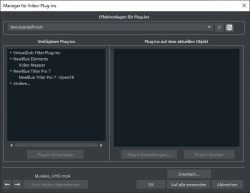
Plantillas de efectos para plug-ins: debido a temas legales, Video deluxe no ofrece plug-ins.
  |
Con "Guardar", puedes guardar las configuraciones, mientras que con "Eliminar", las borras de la lista. |
Plug-ins disponibles: aquí verás una lista de todos los plug-ins disponibles.
Insertar plug-in: el plug-in seleccionado se agregará a la cadena de edición (lista Plug-ins del objeto actual en la parte derecha del diálogo). Puedes cargar la cantidad de plug-ins que desees al mismo tiempo y estos se listarán uno tras otro. Puedes modificar el orden de la lista de plug-ins simplemente arrastrando y soltando.
Configuración del plug-in: con esta opción, abres el diálogo de configuración para el plug-in seleccionado. Todas las configuraciones de los plug-ins de toda la lista pueden guardarse como preset (plantillas de efectos para plug-ins).
Avanzado...: abre el diálogo con la configuración avanzada.
Botones de navegación: con ayuda de los botones de navegación que se encuentran en la parte inferior de la ventana, puedes pasar de un vídeo al siguiente.
Igual que anterior: se aplicará la configuración de los últimos vídeos configurados. Esta opción se encuentra activa solo cuando editas una imagen tras otra con la ayuda de los botones de navegación (ver arriba).
Aceptar: la configuración adoptada se aplicará al vídeo actual.
Aplicar a todo: los efectos se aplicarán a todos los objetos de la película.
Cancelar: el diálogo se cerrará sin aplicar la configuración.
Avanzado...
En el diálogo "Avanzado" se establecerá la ruta de búsqueda para los plug-ins. Al iniciar el programa, Video deluxe explora estas carpetas en busca de archivos de plug-in disponibles y los inserta en la lista de plug-ins disponibles. Con "Insertar ruta de búsqueda" puedes añadir rutas de búsqueda; con "Eliminar ruta de búsqueda", la eliminarás de la lista.
Examinar solo final de archivo: con esta opción puedes hacer más rápida la búsqueda de plug-ins nuevos si hay muchos plug-ins disponibles, dado que no se comprobará la validez de los plug-ins.
Explorar subcarpetas: la búsqueda se extenderá a las subcarpetas de la ruta indicada.
Configuración local
Recalcular dinámicamente cada frame de los plug-ins de efectos de vídeo en mapas de bit: si has aplicado un plug-in sobre un objeto de mapa de bits (imagen), debes activar esta opción si el plug-in crea efectos de movimiento.
Última modificación el octubre 27, 2025