Trabajar con objetos
Seleccionar y hacer zoom en objetos en el monitor de vista previa
Puedes seleccionar un objeto en el monitor de vista previa directamente haciendo clic. Además, tienes a tu disposición un cuadro de selección que te permite controlar con mayor precisión las animaciones.
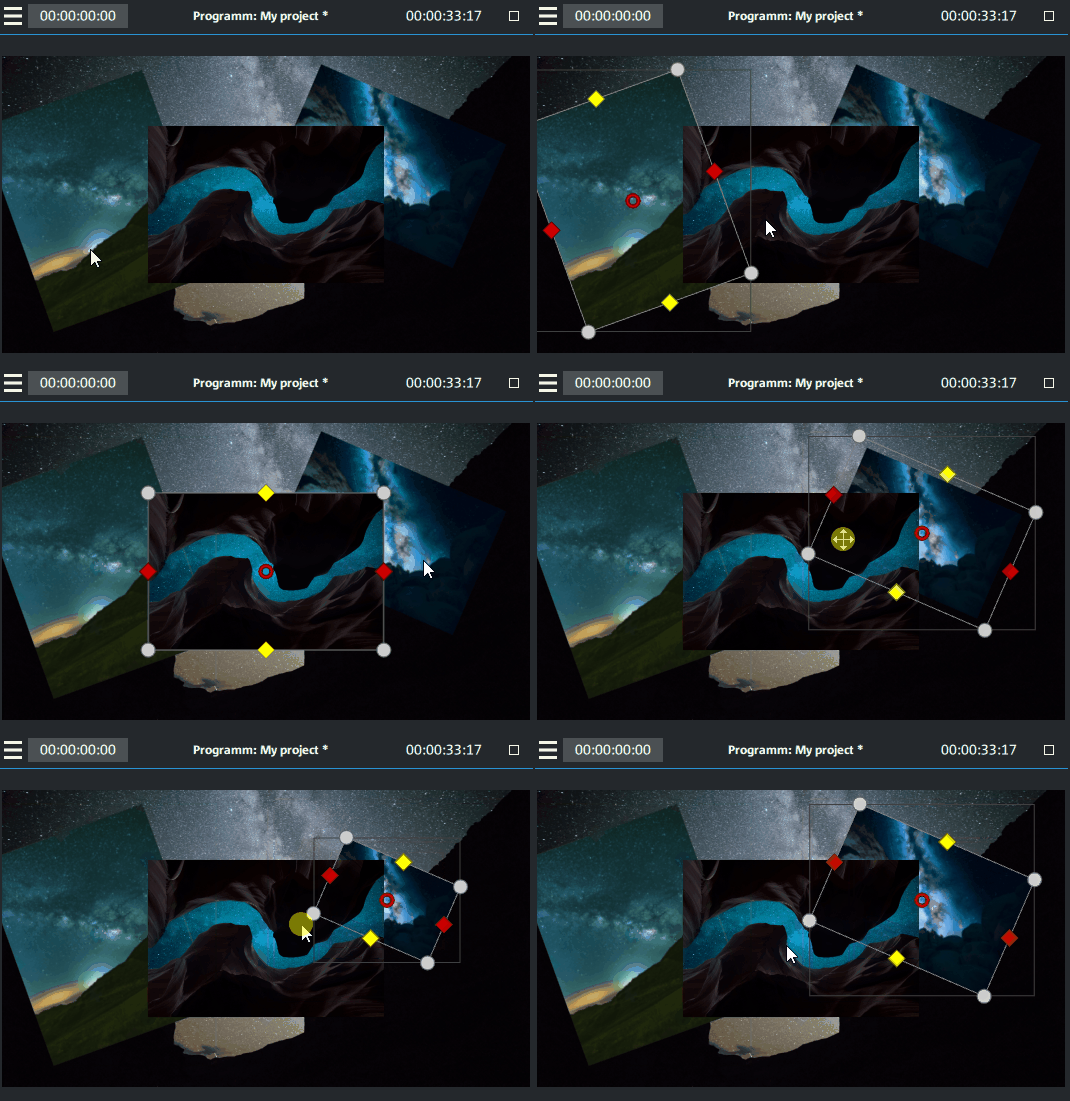
Zoom
Utiliza el shortcut Ctrl + rueda del ratón para ampliar el monitor de vista previa y editar tus vídeos y fotos con mayor precisión.
Esta función te permite ajustar al detalle cada efecto.
Si deseas restablecer el nivel de zoom, simplemente haz doble clic mientras mantienes pulsada la tecla Ctrl (Ctrl + doble clic).
Seleccionar y agrupar objetos
Para editar o eliminar objetos a través del menú, primero tienen que estar seleccionados. Para ello haz clic en el objeto. Los objetos cambian de color para indicar que están seleccionados.
Si quieres seleccionar varios objetos, haz clic mientras mantienes la tecla "Shift" pulsada. Otra posibilidad más rápida es hacer clic en una zona vacía y, con el botón del ratón pulsado, dibujar un rectángulo que abarque los objetos a seleccionar.
Todos los objetos se pueden juntar para formar un único grupo, por ejemplo, para evitar que se muevan de forma no deseada entre ellos o para editarlos conjuntamente. Una vez agrupados, solo debes hacer clic sobre un objeto del grupo y se seleccionará todo el conjunto. Para agrupar o desagrupar objetos, utiliza los botones de la barra de herramientas o la opción correspondiente en el menú "Edición".
NOTA En el menú contextual del objeto seleccionado, puedes ajustar su color para que sea más fácil encontrarlo. Haciendo clic derecho sobre el objeto se abre el menú contextual, donde se puede elegir un color para el objeto.
Duplicación de objetos
Los objetos pueden ser reproducidos. Haz clic sobre el objeto que quieras copiar y presiona al mismo tiempo la tecla "Ctrl". De esta forma se creará una copia que podrás mover inmediatamente a la posición deseada o editarla de forma independiente.
Desplazar objetos
Todos los objetos marcados pueden desplazarse a las pistas y posiciones deseadas manteniendo pulsada la tecla del ratón (arrastrar y soltar). De todas formas, se recomienda colocar los objetos que van juntos en pistas vecinas y crear pistas independientes para los objetos de audio y de vídeo. Los vídeos que quieres unir, deben encontrarse, en general, en una sola pista.
Si se presiona la tecla Shift, los objetos de una pista pueden desplazarse a otra sin modificar su posición temporal.
Control deslizante de objeto
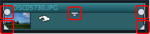
Todos los objetos pueden reducirse con los "controles deslizantes de objeto" inferiores, colocando el ratón en la esquina inferior del objeto hasta que el cursor se convierta en una flecha de doble punta. Entonces podrás reducir el objeto hasta lograr la duración que desees.
-
Con los controles deslizantes de la izquierda y la derecha puedes configurar las transiciones del objeto. Con la aparición y la desaparición gradual de los objetos superpuestos pueden crearse transiciones (crossfades). La duración de la transición puede regularse directamente con los controles deslizantes.
-
Con el control deslizante de transparencia que se encuentra en la parte central superior de un objeto, puedes modificar el volumen de los objetos de audio o la transparencia de los objetos de imagen y vídeo.
Control deslizante de objeto en objetos combinados
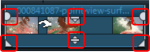
Los objetos combinados tienen un sexto control deslizante adicional.
-
Los cuatro controles deslizantes externos tienen la misma función que para los objetos simples.
-
El control deslizante central inferior controla el volumen de la pista de audio del objeto.
-
El control deslizante central superior controla la transparencia de la pista de imagen del objeto.
Bordes de objetos
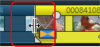
Si mueves el puntero del ratón a uno de los bordes verticales del objeto, se convertirá en una línea doble.
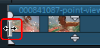
Si el objeto no está adyacente a ningún otro objeto, la funcionalidad no difiere de la del mango inferior, es decir, podrás estirar o contraer el objeto. En el caso de un corte duro o un desvanecimiento, la transición de objetos se desplaza, es decir, el comienzo y el final de ambos objetos adyacentes permanecen acoplados entre sí.
Última modificación el octubre 27, 2025