Renderización de vista previa
NOTA Esta función está disponible en la versión Plus/Premium de Video deluxe.
Puedes renderizar previamente algunas partes de la película de Video deluxe. Esto tiene sentido si la reproducción no es fluida debido a la cantidad de efectos y transiciones que has aplicado. La ventaja en comparación con la opción "Combinar audio y vídeo" del menú "Edición" es que todos los objetos permanecen en el proyecto. El material renderizado se reproducirá como fondo cuando el marcador de reproducción llegue a la posición correspondiente.
 La renderización de vista previa está disponible en el modo de Línea Temporal y en el modo multicam.
NOTA Nota para el modo multicam: se renderizarán las pistas fuente pero no las pistas de destino.
Video deluxe ofrece dos posibilidades:
-
Puede transmitir automáticamente todas las áreas para renderizar.
-
O puedes establecer de forma manual las áreas que deseas renderizar.
Renderización automática de vista previa
Para la renderización automática de la vista previa no necesitas establecer las áreas afectadas. Video deluxe analiza el rendimiento de tu equipo y determina a qué áreas tiene que aplicarse la renderización.
Para la renderización automática, sigue estos pasos:
-
Haz clic en el botón de renderización de vista previa, delante del eje temporal.

Video deluxe analiza las áreas que deberían renderizarse antes de continuar.
Se abre un cuadro de diálogo que muestra el número de áreas seleccionadas para la renderización: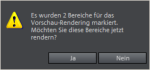
Además, en el eje temporal de Video deluxe estas áreas se señalizan con una barra de color rojo.
-
Selecciona "Sí" en el cuadro de diálogo para iniciar la renderización de vista previa.
Tras la renderización, las barras del eje temporal se vuelven de color verde. Cuando edites una área renderizada, la barra volverá al color rojo y deberás actualizar el área. -
Aunque selecciones "No", podrás iniciar la renderización de la vista previa posteriormente.
Renderización de vista previa manual
Para la renderización de vista previa manual debes acotar primero el área que genera problemas debido a factores como el retraso o el temblor durante la reproducción.
-
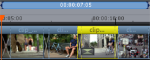
Coloca un marcador de inicio y de fin en el área que quieres renderizar.
-
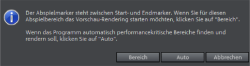
Haz clic en el botón de renderización de vista previa en la barra de herramientas inferior. Se abre el cuadro de diálogo de renderización de vista previa.
-
Selecciona la opción "Campo".
El área definida anteriormente se combinará. Tras la renderización aparece una línea verde en el eje temporal para simbolizar que el área se ha renderizado:
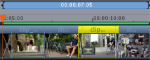
el área permanece así hasta que desplazas o editas los objetos de su interior. La marca verde se vuelve entonces de color rojo y puedes actualizar el área.
Actualizar la renderización de vista previa
La renderización de vista previa seguirá siendo válida mientras no realices ningún cambio en las áreas renderizadas previamente. Podrás reconocer si el área se ha renderizado previamente por la barra verde en el eje temporal. Al editar un objeto del área, la barra se volverá de color rojo. Entonces podrás actualizar el área en cualquier momento.
-
Desplaza el marcador de reproducción hasta el área que quieras actualizar.
-
Haz clic en el botón de renderización de vista previa.
-
En el cuadro de diálogo de renderización de vista previa selecciona "Campo" para actualizar el área que se encuentra debajo del marcador de reproducción.
Si seleccionas "Todas", se volverán a renderizar todas las áreas (rojas) que no se han renderizado previamente.
Última modificación el octubre 27, 2025